 SaveNest
Encuentra la ubicación de los archivos de guardado del juego
Que no aparezca en el menú de carga no siempre significa que se haya borrado
Anota la edición del juego, la tienda, la cuenta con la sesión iniciada y el último punto de progreso conocido. Un perfil nuevo y vacío de Windows u otra cuenta del juego pueden usar una carpeta distinta. Consulta la wiki de ubicaciones de guardado para ese juego y esa tienda concretos antes de crear un personaje o sustituir archivos.
Si los archivos existen pero el juego se niega a cargarlos, conserva el mensaje de error y revisa los requisitos de versión, DLC y mods. Buscar archivos perdidos y diagnosticar archivos dañados son tareas distintas. No cambies el nombre de la carpeta de la cuenta de otro jugador ni edites una partida guardada solo para que aparezca.
Busca en los lugares que aún podrían contener el progreso anterior
Desplácese por la tabla horizontalmente en pantallas pequeñas.
| Copia candidata | Qué hacer | Qué demuestra |
|---|---|---|
| PC o disco anterior | Antes de volver a iniciar el juego o sincronizar, copia su carpeta de guardado existente a un almacenamiento separado. Conserva el original sin cambios. | El dispositivo anterior puede conservar progreso que nunca llegó a subirse a la nube. |
| Almacenamiento remoto de Steam | Inicia sesión en la cuenta con la que jugabas, revisa los archivos de la lista y descarga las copias candidatas disponibles en una carpeta separada. | Son los archivos disponibles actualmente allí; no garantizan un historial de versiones. |
| Respaldo o exportación existente | Verifica el juego, la cuenta, la hora de captura y el punto de progreso antes de elegir una copia. Guarda una copia independiente de la candidata. | Un respaldo anterior al incidente puede contener el estado deseado. |
| Archivos de recuperación propios del juego | Sigue las instrucciones de recuperación del desarrollador para esa edición concreta; conserva primero la carpeta original completa. | Los nombres de los respaldos y las reglas sobre archivos complementarios varían según el juego. |
Si ya tenías respaldos de SaveNest
Abre Mis juegos, selecciona el juego correcto y revisa tanto su cronología como su biblioteca. Abre Detalles de la partida guardada de una copia candidata y compara su nota, la hora de captura y las cuentas incluidas con el punto de progreso que recuerdas. El nombre es una etiqueta; cambiarlo no modifica el contenido guardado.
Primero debes descargar la copia de la nube; Restaurar es una acción independiente. Cierra el juego, revisa el destino y todos los datos que se restaurarán, y conserva los archivos actuales antes de aplicar la copia elegida. Si falla la protección del estado actual, resuelve esa falla antes de continuar.
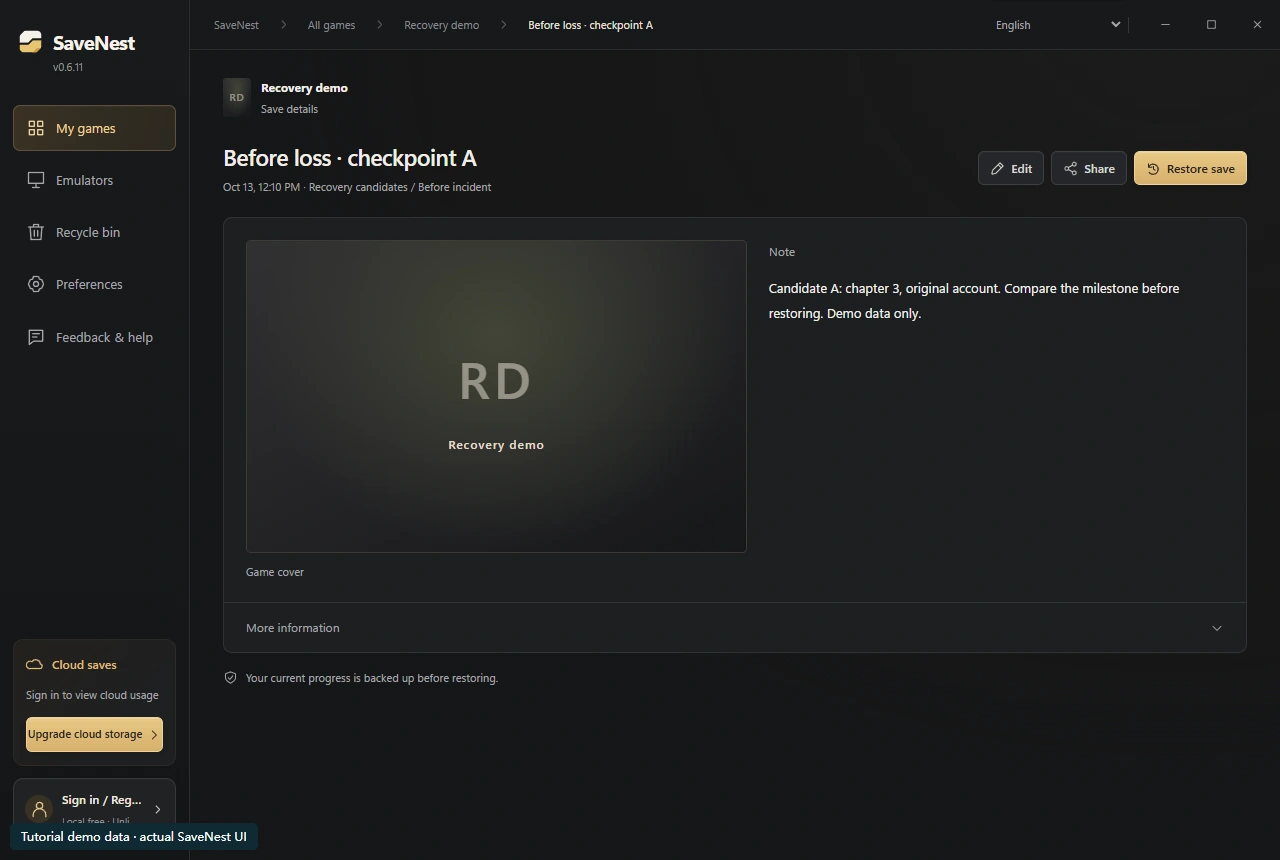
Valida una copia candidata sin descartar las demás
- Con el juego cerrado, conserva la carpeta actual y la copia candidata por separado. Verifica que coincidan la cuenta, la edición y el conjunto completo de datos de guardado.
- Sigue un procedimiento de restauración documentado y después elige la ranura deseada en el menú de carga del juego. Verifica el personaje y una misión, un día o un lugar reconocible.
- Guarda normalmente, sal del juego y vuelve a abrirlo una vez para confirmar que el progreso se conserva. Mantén las demás copias hasta verificar la sincronización del lanzador y esta segunda carga.
Cuando no queda ninguna copia utilizable
Si el progreso deseado se ha sobrescrito en todas las ubicaciones disponibles, ni la sincronización ni un administrador de respaldos recién instalado pueden reconstruirlo. Para el progreso en línea vinculado a una cuenta, contacta al soporte oficial del juego e indica la cuenta correcta y los detalles del incidente. Si perdiste archivos locales, preserva la unidad afectada y busca ayuda adecuada para la recuperación antes de escribir más datos.
El soporte de Steam indica expresamente que no puede recuperar las partidas guardadas perdidas ni resolver los conflictos de la nube por ti. Reconoce la ausencia de una copia utilizable como un límite real y establece una rutina de respaldos verificada para futuras partidas.
Preguntas comunes
¿Puede SaveNest recuperar una partida de la que nunca se hizo un respaldo?
Puede restaurar copias conservadas, pero no recrear los bytes que faltan. Revisa primero los archivos de recuperación del juego, otros dispositivos y las copias disponibles en el proveedor.
Referencias y lecturas adicionales
Las ubicaciones de los juegos y el comportamiento de sincronización pueden cambiar. Consulta las instrucciones de tu edición.


