 SaveNest
Encontre o local dos saves do jogo
Não aparecer no menu de carregamento nem sempre significa que o save foi excluído
Anote a edição do jogo, a loja, a conta conectada e o último marco de progresso conhecido. Um novo perfil vazio do Windows ou outra conta do jogo pode usar uma pasta diferente. Abra a wiki de locais de saves para esse jogo e essa loja específicos antes de criar um personagem ou substituir arquivos.
Se os arquivos existem, mas o jogo se recusa a carregá-los, guarde a mensagem de erro e confira os requisitos de versão, DLC e mods. Procurar arquivos ausentes e diagnosticar arquivos corrompidos são tarefas diferentes. Não renomeie a pasta da conta de outro jogador nem edite um save apenas para fazê-lo aparecer.
Procure nos locais que ainda podem conter o progresso antigo
Role a tabela lateralmente em telas pequenas.
| Cópia candidata | O que fazer | O que isso comprova |
|---|---|---|
| PC ou unidade de armazenamento anterior | Antes de abrir o jogo ou sincronizar novamente, copie a pasta de saves existente para um local de armazenamento separado. Mantenha o original intacto. | O dispositivo antigo ainda pode conter progresso que nunca foi enviado à nuvem. |
| Armazenamento remoto do Steam | Entre na conta usada para jogar, examine os arquivos listados e baixe as cópias candidatas disponíveis para uma pasta separada. | Esses são os arquivos disponíveis ali no momento, não uma garantia de histórico de versões. |
| Backup ou exportação existente | Confira o jogo, a conta, o horário de captura e o marco de progresso antes de escolher uma cópia. Mantenha uma cópia independente da candidata. | Um backup feito antes do incidente pode conter o estado desejado. |
| Arquivos de recuperação específicos do jogo | Siga as instruções de recuperação do desenvolvedor para essa edição exata; primeiro preserve a pasta original completa. | Os nomes dos backups e as regras de arquivos complementares variam conforme o jogo. |
Se você já tinha backups do SaveNest
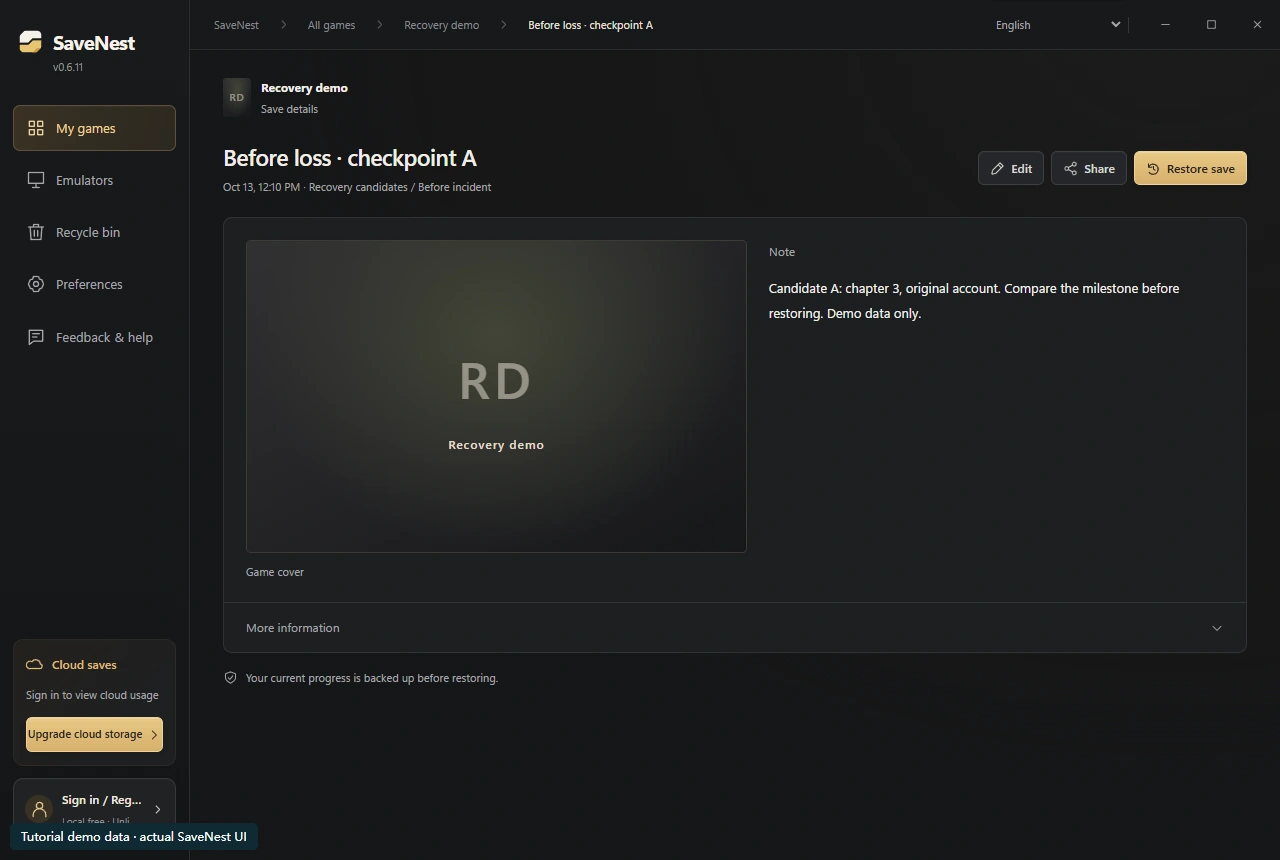
Abra Meus jogos, selecione o jogo correto e examine a linha do tempo e a biblioteca dele. Abra Detalhes do save de uma cópia candidata e compare a nota, o horário de captura e as contas abrangidas com o marco de progresso de que se lembra. O nome é um rótulo; renomear uma entrada não altera o conteúdo salvo.
Primeiro é preciso baixar a cópia da nuvem; Restaurar é uma ação separada. Feche o jogo, confira o destino e todos os dados abrangidos pela restauração e preserve os arquivos atuais antes de aplicar a cópia escolhida. Se a proteção do estado atual falhar, resolva essa falha antes de prosseguir.
Valide uma cópia candidata sem descartar as outras
- Com o jogo fechado, mantenha a pasta atual e a cópia candidata separadas. Confira se a conta, a edição e o conjunto completo de dados do save correspondem.
- Siga um procedimento de restauração documentado e depois escolha o slot desejado no menu de carregamento do jogo. Confira o personagem e uma missão, um dia ou um local reconhecível.
- Salve normalmente, saia do jogo e abra-o mais uma vez para confirmar que o progresso foi mantido. Guarde as outras cópias até verificar a sincronização do inicializador e esse segundo carregamento.
Quando não resta nenhuma cópia utilizável
Se o progresso desejado foi sobrescrito em todos os locais disponíveis, nem a sincronização nem um gerenciador de backup recém-instalado podem reconstruí-lo. Para progresso online vinculado a uma conta, entre em contato com o suporte oficial do jogo e informe a conta correta e os detalhes do incidente. Em caso de perda de arquivos locais, preserve a unidade afetada e procure ajuda adequada para recuperação antes de gravar mais dados.
O Suporte Steam afirma expressamente que não pode recuperar saves perdidos nem resolver conflitos da nuvem por você. Considere a ausência de uma cópia utilizável um limite real e estabeleça uma rotina de backup verificada para as próximas partidas.
Perguntas comuns
O SaveNest pode recuperar um save que nunca teve backup?
Ele pode restaurar cópias preservadas, mas não recriar os bytes ausentes. Primeiro verifique os arquivos de recuperação do jogo, outros dispositivos e as cópias disponíveis no provedor.
Referências e leituras adicionais
Os locais dos jogos e o comportamento de sincronização podem mudar. Verifique as instruções da sua edição.


