SaveNest
PPSSPP 备份应保留当前记忆棒 PSP/SAVEDATA 下对应游戏的完整槽位目录。PSP/PPSSPP_STATE 保存即时存档,备份其中一个不等于另一个也已保留。迁移前核对游戏 ID 和目标设备真正使用的 PSP 目录。
PPSSPP 存档位置:先找活动记忆棒
在实际使用的 Windows PPSSPP 中打开 Settings → System → PSP Memory Stick → Show Memory Stick folder(设置 → 系统 → PSP 记忆棒 → 显示记忆棒文件夹),避免备份旧安装留下的空目录。
官方 Windows 说明区分程序旁的 memstick、用户文档 PPSSPP 目录,以及通过 installed.txt 选择的自定义位置。%USERPROFILE%\Documents\PPSSPP\PSP\SAVEDATA 只是示例,不代表你的活动路径;先从模拟器确认。
在 SAVEDATA 下保留目标游戏的所有完整槽位目录。ULUS12345 只是 ID 格式占位,不是固定文件夹;以 PPSSPP 显示的实际 ID 为准,不同地区版可能使用不同 ID 和不兼容的存档。
更新和重装前怎样备份 SAVEDATA
- 在游戏内正常保存,记下槽位与节点,完全关闭 PPSSPP。
- 将匹配的完整槽位目录复制到单独的日期备份目录,保留原件,不只复制缩略图或元数据文件。
- 记录模拟器版本、游戏 ID 与进度,备份放在将要重装或删除的模拟器目录之外。
- Windows SaveNest 中打开“模拟器 → PPSSPP → 目标游戏”,关闭 PPSSPP 后点击“立即备份”,确认时间线新记录,重要节点可以归档。
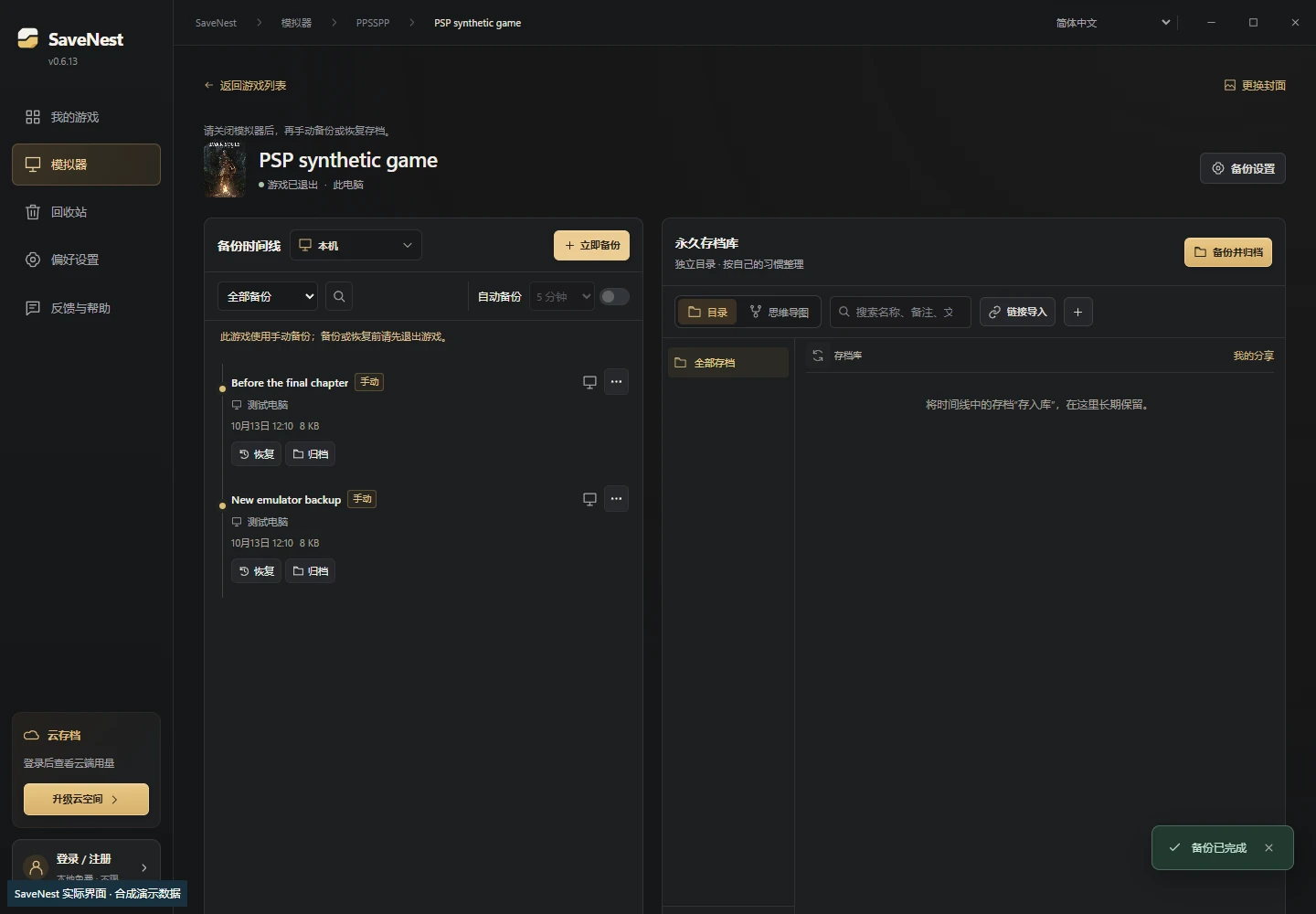
SaveNest 0.6.13 实际界面,2026-10-22 使用合成 PSP 数据与模拟 IPC 采集。图中展示游戏身份与手动备份入口,不代表商业游戏读档验收。
SaveNest 按 PSP 游戏 ID 限定正常存档范围,不备份 PPSSPP_STATE,不在安卓上自动备份,也不会转换不同地区版的内部格式。
PPSSPP 存档迁移:换电脑或转到安卓
先分别保留两端原有存档,再确认目标设备的活动 PSP 目录。复制到了看起来熟悉、实际未被使用的位置,游戏仍会找不到存档。
安卓端核对 Settings → System → PSP Memory Stick → Memory Stick folder 以及对应目录授权。如果授权的文件夹本身叫 PSP,应用可能直接使用它,不要多套一层 PSP/PSP。验证前不卸载来源设备的应用。
复制完整匹配槽位到目标 SAVEDATA。目标存在同名目录时,先另外保留,再考虑替换。核对相同游戏 ID/地区,从游戏自身“读取存档”菜单载入,检查目标节点,正常退出后再启动检查。USB 复制完成不等于游戏已正确识别。
SaveNest 负责其中 Windows 端备份,不会在手机上安装或操控 PPSSPP。
用 SaveNest 恢复 PPSSPP 历史节点
完全关闭 PPSSPP,先保留当前存档,再选择目标时间线记录并核对“恢复”确认信息。确认游戏身份与目标节点后继续。其他游戏可能共用父级 SAVEDATA,不能为了恢复一个游戏随意替换整个父目录。
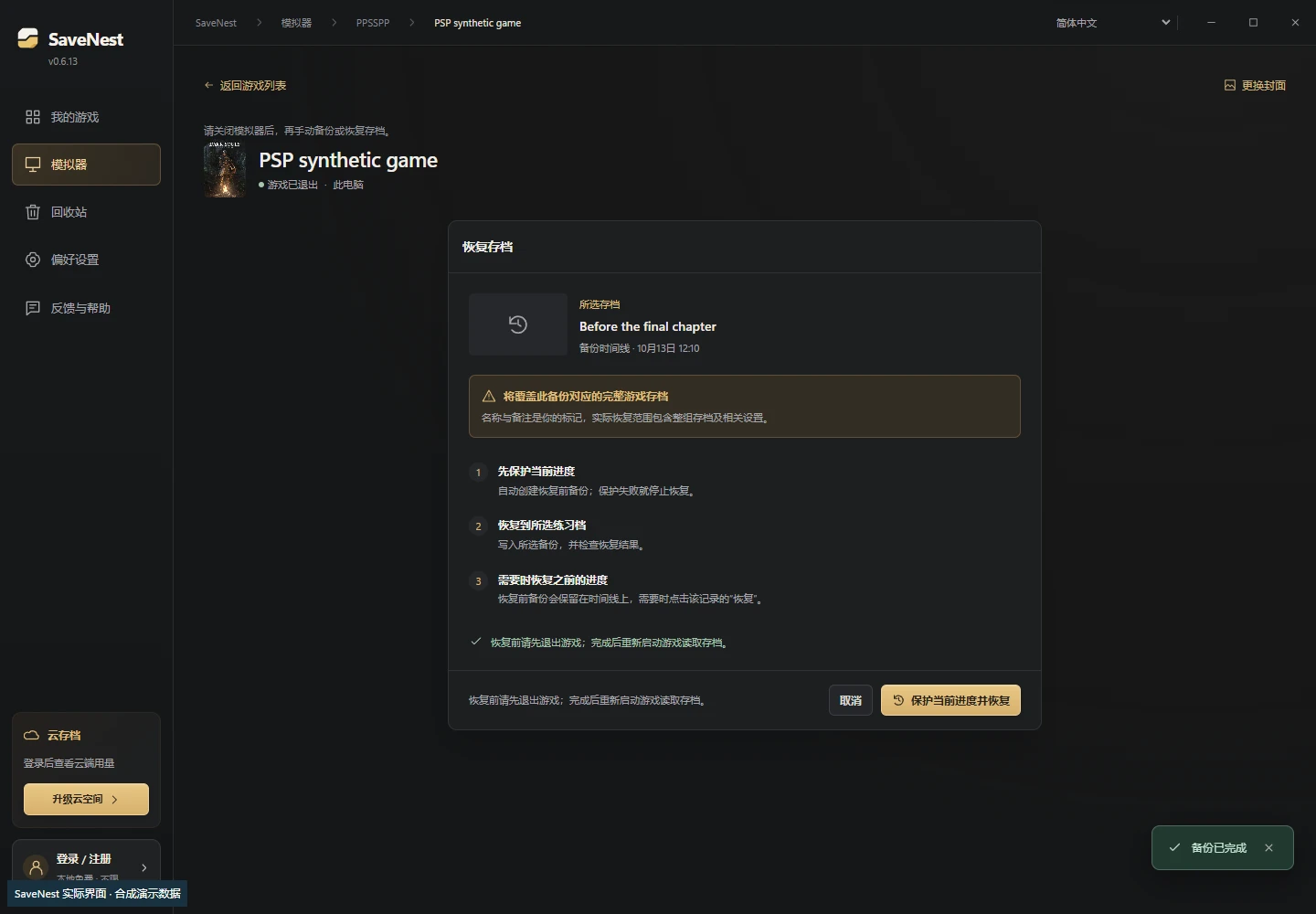
SaveNest 实际恢复确认界面,使用合成演示数据。继续前核对游戏和节点;这是界面演示,不是真实 PSP 游戏恢复实测。
换机后 PPSSPP 存档不显示,先查什么
依次核对活动记忆棒、多套的 PSP 目录、游戏 ID/地区、完整槽位文件,以及是否只复制了即时存档。改目录名不能转换内部格式。
PPSSPP 官方说明,在新的正常存档之后载入更早的即时存档,可能使部分游戏保存历史冲突。先保留候选,再看官方排错,不连续尝试旧即时档。如果所有位置都没有早先可用副本,新备份不能重建已覆盖进度。
来源与相关攻略
核对日期:2026-10-22。游戏内存档和即时存档是不同的备份目标;恢复需要已有可用副本。