 SaveNest
本文只講 Windows 本機存檔。 MV 與 MZ 的格式不同,不能靠修改副檔名互相轉換。瀏覽器版進度、自訂加密和改變存檔結構的插件,需另行確認。
01 / 先找到可以退回的原檔
找到存檔後,先檢查插槽
在遊戲中新建一個手動存檔,記下槽位編號、角色和遊戲時間,再退出遊戲。 MV 預設命名可見 file1.rpgsave 這類槽位文件,global.rpgsave 和 config.rpgsave 則用於全域資訊與設置,不要把它們當成角色存檔。
先查看遊戲目錄中的 save 或 www/save,再按剛才的儲存時間核對檔案。封裝方式、外掛程式可能改變目錄,找不到時以該遊戲的說明為準,不要認準一個名為 save 的空資料夾就開始替換。 MZ 常見插槽副檔名是 .rmmzsave,也要在實際儲存後確認檔案有變更。
把正在使用的整個存檔目錄複製到遊戲目錄之外,外層資料夾可以命名為“修改前-日期-插槽”,內部檔案名稱保持不變。完整副本同時保留槽位與配套資訊。
要撤回修改時,先關閉遊戲、另存現在的目錄,再把保留的完整副本放回原位置。進遊戲主動選擇對應插槽,核對角色和遊戲時間。整目錄恢復可能讓其他插槽一起回到舊狀態。
02 / 在 SaveNest 裡核對字段和改動
先備份,再開啟正確文件
在 SaveNest 搜尋這款遊戲,核對辨識出的存檔目錄。沒有辨識到時先處理目錄與遊戲支援問題;能備份文件,也不代表文件一定能解析編輯。
退出遊戲後點選“立即備份”,確認時間軸出現成功記錄,把修改前的版本放入永久存檔庫。打開這份剛完成的備份詳情,進入“編輯存檔”,在檔案清單選擇剛才的插槽。
| 存檔類型 | 本文處理範圍 | 不能據此推斷 |
|---|---|---|
| MV:.rpgsave | 已支援封裝中的可解析字段 | 所有外掛程式和所有 MV 遊戲都相容 |
| MZ:.rmmzsave | 已支援封裝中的可解析字段 | 能改名成 MV 檔案使用 |
| 其他格式或解析失敗 | 保留原檔,申請解析 | 強行寫入也能正常讀檔 |
先從一個確認用途的數值開始
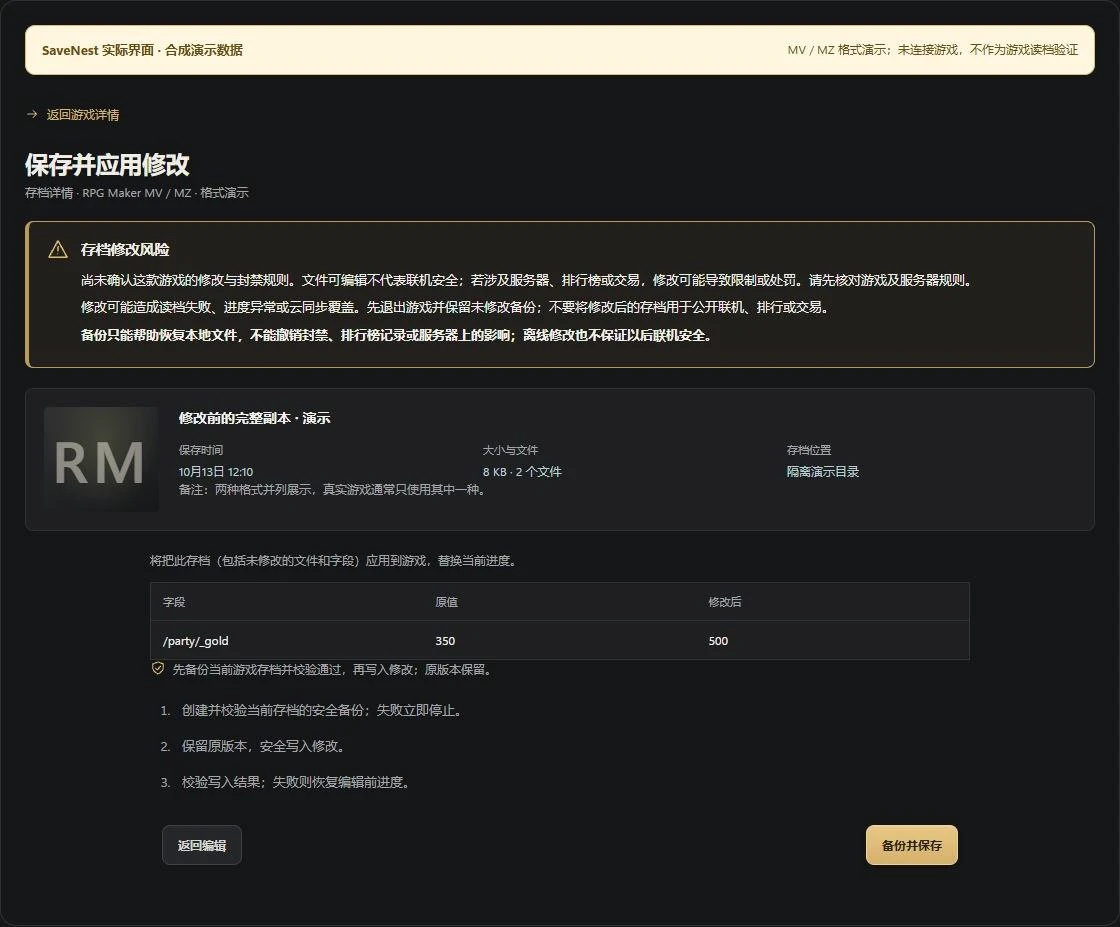
在「解析資料」裡搜尋字段,檢查完整路徑和原值。演示中的 /party/_gold 從 350 改到 500,填寫的是新總數;這只是說明操作,不表示所有遊戲都用這個路徑保存金錢。實際值與遊戲中顯示的不一致時,先停下來核對。
不要批次修改不認識的開關、任務變數、角色編號或結構標記。先只改一個用途明確、介面允許編輯的數值,方便判斷結果,也方便撤回。

保存前看清是否已套用整份備份
點選“儲存修改”,逐項核對“原值/修改後”。通用編輯器應用備份時可能包括該備份裡的未修改文件,因此要使用剛生成的副本,並讀清界面顯示的應用範圍,不能把它當作只替換一個數值的操作。
確認遊戲已退出、目標檔案和範圍正確後,再選擇「備份並儲存」。 SaveNest 會先建立並校驗目前存檔的安全備份;寫入失敗則會依照復原流程處理。出現錯誤時保留提示和原檔,不重複覆蓋。
| 操作 | 手動保留副本 | 使用 SaveNest |
|---|---|---|
| 留住修改前狀態 | 複製完整目錄並自行命名 | 將成功備份保留到永久存檔庫 |
| 核對改動 | 複製檔案不會顯示欄位差異 | 查看已解析欄位的原值與修改值 |
| 撤回本次嘗試 | 關閉遊戲後放回完整副本 | 核對範圍後恢復對應的舊備份 |
回遊戲讀同一槽位,再保存和重讀
啟動遊戲,主動選擇剛才的槽位,核對人物、場景和修改的數值。不要只看「繼續遊戲」按鈕,也不要把編輯器顯示的新數字當成讀檔成功。
確認能夠正常遊玩後,另存到一個新插槽。退出並重新啟動遊戲,再讀新插槽,檢查改變是否保留。有報錯、數值回退或任務異常,就保留目前檔案並恢復修改前的副本,記錄遊戲版本和外掛程式後申請適配。
常見問題
可以把 .rpgsave 改名為 .rmmzsave 嗎?
不能。擴展名變化不會轉換內部資料。分別使用遊戲實際產生的格式,不混用不同遊戲、不同版本的檔案。
顯示“可編輯”,是否就保證這款遊戲相容?
不保證。它表示這份文件已被解析並有可編輯欄位。插件邏輯、遊戲版本和讀取檔約束仍需實際核對;本文的合成格式測試和介面演示不取代遊戲內驗證。


