 SaveNest
Emplacement des sauvegardes de Dark Souls Remastered
01 / La méthode manuelle
Préparer manuellement un entraînement de boss répétable
Documents\NBGI\DARK SOULS REMASTERED\<account>\DRAKS0005.sl2Une sauvegarde d’entraînement utile contient plus d’informations que « avant le boss ». Notez le feu de départ, l’équipement, le nombre de soins, le trajet vers le brouillard et l’adversaire à vaincre en premier. Modifier ces paramètres entre les tentatives rend les résultats plus difficiles à comparer. Il s’agit d’un plan d’entraînement ; SaveNest ne peut pas créer de point de contrôle interne au jeu.
Préparez le combat, laissez le jeu enregistrer et quittez-le. Copiez tout le dossier du compte comme point de départ. Après chaque essai, quittez le jeu avant de remettre cette copie d’origine. Conservez une victoire dans un dossier séparé avant de reprendre l’entraînement ; tous les personnages du compte peuvent revenir en arrière ensemble.
02 / Simplifier les opérations avec SaveNest
Détecter la sauvegarde, activer les copies et garder un point de retour
Gardez SaveNest en cours d'exécution pour les vérifications automatiques et confirmez que l'automatisation est activée pour ce jeu. L'intervalle est un calendrier de vérification, et non une garantie que chaque tick produit une nouvelle sauvegarde distincte. Des fichiers occupés ou modifiés peuvent nécessiter une autre tentative ; inspecter les défaillances visibles.
- Recherchez le jeu et l'édition exacts dans SaveNest. Activez la sauvegarde et examinez l'emplacement de sauvegarde et le compte de joueur détectés. Si rien n'est trouvé, confirmez que le jeu a créé une sauvegarde, puis résolvez le problème de détection avant de continuer.
- Terminez la sauvegarde du jeu, quittez normalement et attendez les transferts du lanceur. Choisissez Sauvegarder maintenant. Restez sur le résultat jusqu'à ce qu'un succès ou une erreur exploitable apparaisse ; l'activation de l'automatisation à elle seule ne prouve pas qu'une copie existe.
- Activez la sauvegarde automatique de ce jeu et choisissez un intervalle. Laissez SaveNest ouvert ; après une modification de votre progression, vérifiez dans la chronologie qu’une copie a bien été créée.
Faites défiler le tableau latéralement sur de petits écrans.
| Tâche | Méthode manuelle | Avec SaveNest |
|---|---|---|
| Trouver la sauvegarde active | Rechercher le chemin et identifier vous-même le dossier du compte. | Détecter les jeux et emplacements pris en charge, puis vérifier le compte concerné une première fois. |
| Conserver plusieurs versions | Penser à copier, dater et classer chaque sauvegarde. | Activer les copies automatiques dans la chronologie et conserver les étapes importantes dans la bibliothèque permanente. |
| Modifier la sauvegarde | Copier une sauvegarde conserve ses valeurs existantes. | Demander la prise en charge de cette sauvegarde |
| Répéter un combat de boss | Quitter le jeu, retrouver la copie de départ et remplacer la sauvegarde du compte à chaque fois. | Épingler la sauvegarde d’entraînement et utiliser Ctrl+L pour sélectionner et confirmer la restauration. |
Définir l’objectif d’entraînement avant de sauvegarder
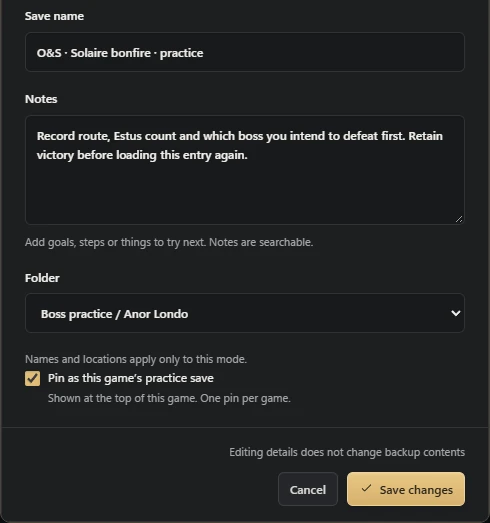
Une fois que le jeu a enregistré l'état préparé, quittez-le et archivez-le. Dans l’éditeur d’entrée, ajoutez la note de configuration et épinglez l’entrée comme sauvegarde d’entraînement. La capture d'écran utilise un exemple d'Anor Londo. Effectuez un essai de restauration et vérifiez la position de départ avant de vous engager dans une longue séance d'entraînement.
Après une victoire, gardez deux entrées dans la bibliothèque
Laissez le jeu finir de sauvegarder le résultat et quittez. Utilisez Sauvegarder et archiver pour créer « O&S vaincu · victoire », en laissant intacte l'entrée d'entraînement originale. Rouvrez l'entrée de victoire et confirmez son heure de création avant de charger à nouveau le départ. Une ancienne sauvegarde de la chronologie peut être supprimée lors du renouvellement de l’historique ; conservez le résultat dans la bibliothèque si vous souhaitez le revoir.
Comprendre le comportement des raccourcis
Ctrl+S et Ctrl+L sont les valeurs par défaut et les paramètres peuvent les modifier. L'enregistrement demande une sauvegarde ; le chargement ouvre d’abord l’invite de sélection. Lisez la ligne sélectionnée et son jalon avant d’appuyer sur Entrée. Esc annule l'invite avant la confirmation.
Utilisez les boutons de sauvegarde et de restauration ordinaires pour apprendre d'abord le flux de travail. Cela vous permet d'inspecter l'historique et la portée sans vous fier à une combinaison de touches tout en vous concentrant sur le combat. Confirmez le succès visible plutôt que de supposer que chaque appui sur une touche a produit une nouvelle entrée.
Ce que la procédure confirmée prend en charge
Lorsque le jeu et sa configuration de lancement sont reconnus, la procédure Windows peut enchaîner la fermeture, la protection de l’état actuel, la restauration et le redémarrage. Suivez les invites lorsqu’un lanceur ou un écran nécessite un choix manuel.
L’échec de sortie ou de redémarrage est différent d’un échec de restauration de sauvegarde. Vérifiez l’étape signalée. Une restauration réussie suivie d'un écran non reconnu ne devrait pas provoquer un autre remplacement aveugle. Les temps de chargement dépendent du PC réel et de l'environnement de jeu.
Gardez les autres personnages et les tentatives réussies
Le point de contrôle peut contenir d'autres emplacements de personnage dans le conteneur de compte. Son nom de boss est une étiquette, pas un filtre de slot. Si d'autres personnages ont progressé depuis la création de la copie de référence, conservez une version complète plus récente avant d'y revenir.
Séparez le but des copies : une copie de référence pour les nouveaux essais, un historique des tentatives pour l'enquête et un jalon de victoire pour le résultat que vous souhaitez conserver. Le workflow gère vos propres états conservés ; cela ne change pas le comportement du boss et ne garantit pas les succès.
Résoudre les commentaires de raccourci manquants
Vérifiez que SaveNest est en cours d'exécution, le jeu est activé, le titre au premier plan est reconnu et les raccourcis configurés correspondent à ce que vous avez appuyé. Une autre application peut posséder la même liaison. N'appuyez pas à plusieurs reprises sur Charger lorsque le flux de travail est occupé.
Essayez le bouton normal et inspectez son résultat spécifique. Si la sauvegarde fonctionne là-bas, concentrez-vous sur la reconnaissance et la liaison plutôt que sur la modification des chemins de sauvegarde. S'il échoue également, conservez les fichiers actuels et signalez l'étape et l'erreur exacte via Commentaires et aide.
Questions courantes
Puis-je créer un état pré-boss après avoir gagné ?
Vous avez besoin d’un état conservé antérieur. Une capture ultérieure ne peut pas reconstituer un événement antérieur.
Le chargement rapide est-il immédiat ?
Cela implique toujours les étapes requises de sortie, de protection, de restauration et de lancement. Regardez le résultat et complétez les écrans manuels requis.
Puis-je modifier les raccourcis ?
Oui. Utilisez les raccourcis clavier affichés dans vos paramètres actuels et recherchez les conflits avec d'autres logiciels.
Références et lectures complémentaires
Les emplacements de jeu et le comportement de synchronisation peuvent changer. Vérifiez les instructions de votre édition.


