 SaveNest
Dark Souls Remastered: umístění souborů herních pozic
01 / Nejprve ruční metoda
Ručně připravit opakovatelný trénink bosse
Documents\NBGI\DARK SOULS REMASTERED\<account>\DRAKS0005.sl2Užitečná poznámka k tréninkové uložené pozici obsahuje více než jen „před bossem“. Poznamenejte si výchozí ohniště, sestavu vybavení, počet dostupných léčení, cestu k mlze a protivníka, kterého chcete porazit jako prvního. Pokud tyto podmínky mezi pokusy měníte, výsledky se porovnávají obtížněji. Jde o plán tréninku, nikoli o tvrzení, že SaveNest dokáže vytvořit kontrolní bod ve hře.
Připravte boj, nechte hru uložit a ukončete ji. Celou složku účtu zkopírujte jako začátek tréninku. Po každém pokusu hru ukončete, než data nahradíte původní kopií. Výhru uchovejte v samostatné složce před návratem k tréninku; všechny postavy účtu se mohou vrátit zpět společně.
02 / Jednodušší postup se SaveNest
Najděte uloženou hru, zapněte zálohy a ponechte si cestu zpět
Nechte SaveNest spuštěný pro automatické kontroly a potvrďte, že je automatizace pro tuto hru povolena. Interval je plán kontroly, nezaručuje, že každá kontrola vytvoří nové odlišné uložení. Pokud jsou soubory používány nebo se mění, může být nutný další pokus; kontrolujte chybová hlášení.
- Najděte správnou hru a její vydání v SaveNest. Zapněte zálohování a ověřte zjištěnou cestu i účet hráče. Pokud se nic nenajde, ověřte, že hra již vytvořila pozici, a před pokračováním vyřešte problém s detekcí.
- Dokončete ukládání ve hře, normálně ukončete a počkejte na přenosy spouštěče. Vyberte možnost Zálohovat nyní. Zůstaňte na výsledku, dokud se neobjeví úspěch nebo závada; samotné povolení automatizace neprokazuje existenci kopie.
- Zapněte automatické zálohování této hry a vyberte interval. Nechte SaveNest spuštěný; po změně postupu ověřte na časové ose, že záloha proběhla úspěšně.
Na malých obrazovkách posouvejte tabulku do stran.
| Úkol | Ručně | Se SaveNest |
|---|---|---|
| Najít aktivní uloženou hru | Samostatně vyhledat cestu a určit složku účtu. | Automaticky najít podporované hry a uložené pozice a poprvé ověřit správný účet. |
| Uchovat více verzí | Pamatovat na kopírování, datování a třídění každé zálohy. | Zapnout automatické zálohy na časové ose a důležité milníky uchovat v trvalé knihovně. |
| Upravit uloženou hru | Kopie zachová stávající hodnoty. | Požádat o podporu této uložené pozice |
| Opakovat boj s bossem | Pokaždé ukončit hru, najít počáteční kopii a nahradit data účtu. | Připnout tréninkovou pozici a pomocí Ctrl+L vybrat a potvrdit obnovu. |
Před uložením si určete cíl tréninku
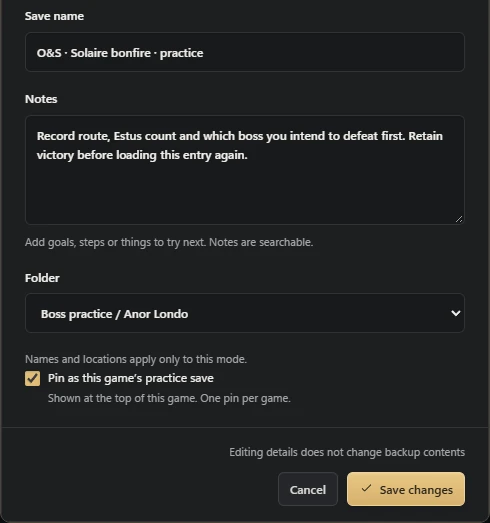
Poté, co hra uloží připravený stav, ukončete hru a archivujte uloženou pozici. V editoru záznamů přidejte poznámku k nastavení a připněte záznam jako cvičné uložení. Snímek obrazovky používá příklad Anor Londo. Před dlouhým tréninkem proveďte jednu zkušební obnovu a ověřte výchozí pozici.
Po výhře zanechte dva záznamy v knihovně
Nechte hru dokončit ukládání výsledku a ukončete. Použijte Zálohovat a archivovat k vytvoření „O&S poraženo · vítězství“, přičemž původní záznam z tréninku zůstane nedotčen. Znovu otevřete záznam o vítězství a potvrďte čas jeho vytvoření, než znovu načtete start. Záloha na časové ose může být odstraněna podle pravidel uchovávání; výsledek si ponechte v knihovně, pokud se k němu chcete vrátit.
Pochopte chování zkratek
Ctrl+S a Ctrl+L jsou výchozí a nastavení je lze změnit. Ukládání vyžaduje zálohu; načítání nejprve otevře výzvu k výběru. Před Enterem si přečtěte vybraný řádek a jeho milník. Esc zruší výzvu před potvrzením.
Pomocí běžných tlačítek zálohování a obnovení se nejprve naučte pracovní postup. To vám umožní prozkoumat historii a rozsah, aniž byste se spoléhali na spojení kláves a zároveň se soustředili na boj. Potvrdit viditelný úspěch spíše než předpokládat, že každý stisk vytvořil nový záznam.
Které kroky zajišťuje potvrzený postup
U rozpoznané hry a konfigurace spuštění může postup ve Windows řídit ukončení, ochranu současného stavu, obnovu a nové spuštění. Pokud spouštěč nebo obrazovka vyžadují ruční volbu, řiďte se pokyny.
Selhání ukončení nebo restartu se liší od neúspěšného obnovení uložení. Zkontrolujte nahlášenou fázi. Úspěšné obnovení následované nerozpoznanou obrazovkou by nemělo vést k další výměně zaslepení. Doba načítání závisí na aktuálním PC a herním prostředí.
Ostatní postavy a úspěšné pokusy si nechte
Kontrolní bod může obsahovat další sloty pro postavy v kontejneru účtu. Jeho jméno bosse je štítek, nikoli filtr slotu. Pokud od vytvoření výchozí zálohy postoupily další postavy, ponechte si novější kompletní verzi, než se k ní vrátíte.
Oddělte účel kopií: předloha pro opakování, historie pokusů pro vyšetřování a milník vítězství pro výsledek, který si chcete zachovat. Pracovní postup spravuje vaše vlastní uchované stavy; nemění chování bosse ani nezaručuje úspěchy.
Odstraňte problémy s chybějící zpětnou vazbou
Zkontrolujte, zda je spuštěno SaveNest, hra je povolena, je rozpoznán titul v popředí a nakonfigurované zkratky odpovídají tomu, co jste stiskli. Jiná aplikace může vlastnit stejnou vazbu. Pokud je pracovní postup zaneprázdněn, opakovaně nemačkejte tlačítko načtení.
Vyzkoušejte normální tlačítko a zkontrolujte jeho konkrétní výsledek. Pokud tam zálohování funguje, zaměřte se spíše na rozpoznávání a vazbu než na úpravu cest uložení. Pokud selže i tam, zachovejte aktuální soubory a nahlaste fázi a přesnou chybu prostřednictvím zpětné vazby a nápovědy.
Běžné otázky
Mohu po výhře vytvořit stav před bossem?
Potřebujete dřívější uchovaný stav. Pozdější zachycení nemůže rekonstruovat dřívější událost.
Je rychlé načtení okamžité?
Stále zahrnuje požadované fáze ukončení, ochrany, obnovy a spuštění. Sledujte výsledek a dokončete požadované manuální obrazovky.
Mohu změnit zkratky?
Ano. Použijte klávesové zkratky zobrazené ve vašem aktuálním nastavení a zkontrolujte konflikty s jiným softwarem.
Reference a další čtení
Umístění uložených pozic a chování synchronizace se mohou měnit. Ověřte pokyny pro svou edici hry.


