 SaveNest
Dark Souls Remastered ファイルの保存場所
01 / まず手動の方法
繰り返せるボス練習を手動で準備する
Documents\NBGI\DARK SOULS REMASTERED\<アカウント>\DRAKS0005.sl2練習用セーブには、「ボス戦前」だけでなく、開始する篝火、装備構成、回復アイテムの数、霧の扉までのルート、先に倒す敵も記録しましょう。挑戦のたびに条件を変えると、結果を比較しにくくなります。これは練習計画の立て方であり、SaveNest がゲーム内にチェックポイントを作成できるという意味ではありません。
戦闘の準備をしてゲームに保存させ、終了します。アカウントフォルダー全体を練習の開始地点としてコピーしてください。挑戦後はゲームを終了してから元のコピーに戻します。勝利後は結果を別フォルダーに保存してから練習に戻りましょう。同じアカウントの全キャラクターが一緒に巻き戻る可能性があります。
02 / SaveNest で操作を簡単に
セーブを検出してバックアップを有効にし、戻れる状態を残す
自動チェックのために SaveNest を実行し続け、このゲームで自動化が有効になっていることを確認します。この間隔はチェック スケジュールであり、各ティックが新しい個別の保存を生成することを保証するものではありません。ビジー状態またはファイルを変更している場合は、別の試行が必要になる場合があります。目に見える障害を検査します。
- SaveNest で正確なゲームとエディションを見つけます。バックアップを有効にして、検出された保存場所とプレーヤー アカウントを確認します。何も見つからない場合は、ゲームが保存を作成し、検出を解決したことを確認してから続行してください。
- ゲーム内セーブを終了し、通常どおり終了し、ランチャーの転送を待ちます。今すぐバックアップを選択します。成功するか対処可能なエラーが表示されるまで、結果を確認してください。自動化を有効にするだけでは、コピーが存在することは証明されません。
- このゲームの自動バックアップをオンにし、間隔を選びます。SaveNest を起動したままにして、進行状況が変わった後にタイムラインでバックアップの成功を確認してください。
小さな画面では表を横にスクロールします。
| 作業 | 手動操作 | SaveNest を使用 |
|---|---|---|
| 現在のセーブを探す | パスを調べ、アカウントフォルダーを自分で特定する。 | 対応ゲームとセーブ場所を自動検出し、最初に対象アカウントを確認する。 |
| 複数のバージョンを残す | 毎回コピーし、日付を付けて整理する。 | 自動バックアップでタイムラインに履歴を残し、重要な節目は永久ライブラリに保存する。 |
| セーブを編集する | コピーだけでは既存の数値が保存される。 | このセーブの解析をリクエスト |
| ボスに繰り返し挑む | 毎回終了し、開始時のコピーを探してアカウントセーブを置き換える。 | 練習セーブを固定し、Ctrl+L で復元対象を選んで確認する。 |
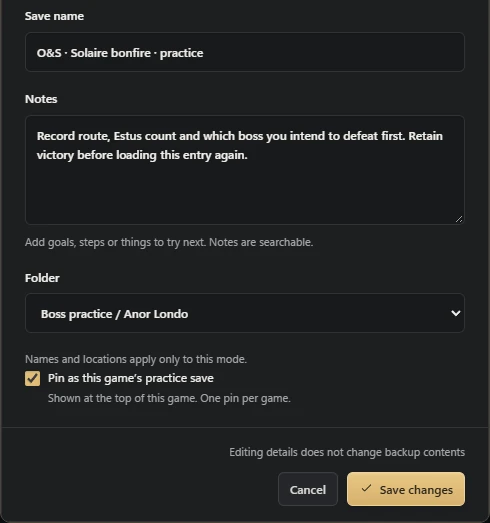
保存前に、今回の練習の目的を決める
準備した状態をゲーム内で保存したら、ゲームを終了して保管庫に保存します。項目の編集画面に準備内容を記入し、練習用セーブとしてピン留めしてください。画像はアノール・ロンドの例です。長時間の練習を始める前に一度試しに復元し、正しい開始地点に戻れることを確認しましょう。
勝利したら、保管庫に二つのセーブを残す
勝利後の保存が完了するのを待ってゲームを終了し、「バックアップとアーカイブ」で「O&S 撃破・勝利」を新しく作成します。元の練習用セーブはそのまま残してください。開始地点を再び読み込む前に、勝利時の項目を開いて作成日時を確認します。タイムラインの履歴は保存件数の上限により削除される場合があるため、後から戻りたい結果は保管庫に保存しましょう。
ショートカットの動作を理解する
Ctrl+S および Ctrl+L はデフォルトであり、設定により変更できます。保存はバックアップを要求します。ロードすると、最初に選択プロンプトが開きます。 Enter の前に、選択した行とそのマイルストーンを読み取ります。 Esc キーを押すと、確認の前にプロンプトがキャンセルされます。
最初にワークフローを理解するには、通常のバックアップ ボタンと復元ボタンを使用します。これにより、戦闘に集中しながら、キー バインドに依存せずに履歴と範囲を調べることができます。すべてのプレスが新しいエントリーを生み出したと仮定するのではなく、目に見える成功を確認します。
確認されたワークフローが調整するもの
認識済みのゲームと起動設定では、Windows 版が終了、現在の状態の保護、復元、再起動を順に進めます。ランチャーや画面上で手動の選択が必要な場合は、表示される案内に従ってください。
ゲームの終了や再起動の失敗と、セーブの復元失敗は別です。表示された失敗段階を確認してください。復元が完了しているなら、起動画面が認識されないだけで再び上書きしないようにします。ロード時間は PC とゲームの環境によって異なります。
他のキャラクターと成功した試行を保持する
チェックポイントには、アカウント コンテナ内の他のキャラクター スロットを含めることができます。そのボス名はラベルであり、スロット フィルターではありません。マスターがバックアップされてから他のキャラクターが進行状況した場合は、それに戻る前に、より新しい完全なバージョンを保持してください。
基準のセーブは繰り返しの起点、試行履歴は振り返り、勝利のチェックポイントは結果の保管に使い分けます。この操作は既存の状態を管理するもので、ボスの行動を変えたり、実績の達成を保証したりはしません。
欠落しているショートカットのフィードバックのトラブルシューティング
SaveNest が実行中であること、ゲームが有効であること、前景のタイトルが認識されていること、設定されたショートカットが押したものと一致していることを確認してください。別のアプリケーションが同じバインディングを所有している場合があります。ワークフローがビジー状態の間は、ロードを繰り返し押さないでください。
通常のボタンを試して、その具体的な結果を調べてください。そこでバックアップが機能する場合は、保存パスの編集ではなく、認識とバインドに重点を置きます。ここでも失敗する場合は、現在のファイルを保持し、フィードバックとヘルプを通じて段階と正確なエラーを報告してください。
よくある質問
勝利後にボス前の状態にすることはできますか?
以前に保持された状態が必要です。後のバックアップでは以前のイベントを再構築することはできません。
クイックロードは即時ですか?
これには、必要な終了、保護、復元、起動の各段階が含まれます。結果を見て、必要な手動画面を完了します。
ショートカットを変更できますか?
はい。現在の設定に表示されているバインディングを使用し、他のソフトウェアとの競合を確認してください。
参考文献と詳細な資料
ゲームの場所と同期動作は変更される可能性があります。お使いのエディションの手順を確認してください。


