 SaveNest
Este artículo trata únicamente sobre las partidas guardadas localmente en Windows. Las versiones MV y MZ utilizan formatos distintos; cambiar la extensión del archivo no equivale a una conversión. El progreso en versiones de navegador, el cifrado personalizado y los plugins que modifican la estructura de los archivos de guardado requieren una verificación adicional.
01 / Conserva una copia original que puedas restaurar
Localiza el archivo de guardado y comprueba a qué ranura corresponde
Crea una nueva partida guardada manualmente dentro del juego; anota la ranura, el personaje y el tiempo de juego, y luego sal del juego. En MV, los archivos de ranura predeterminados siguen un formato como file1.rpgsave. Los archivos global.rpgsave y config.rpgsave contienen información y ajustes globales, no partidas guardadas de personajes.
Primero, busca archivos como save o www/save en el directorio del juego, identificándolos según la fecha y hora en que realizaste el guardado. La forma en que se ha empaquetado el juego o los plugins utilizados pueden alterar la ubicación; consulta las instrucciones del juego si es necesario. No intentes reemplazar archivos en una carpeta vacía cualquiera llamada «save». En MZ, es habitual que se utilicen archivos como .rmmzsave para las ranuras; asegúrate de que el archivo realmente se modifique tras guardar la partida.
Copia el directorio completo de las partidas guardadas fuera de la carpeta del juego. Asigna a esta carpeta un nombre como «Antes de editar — Fecha — Ranura» y mantén los nombres originales de los archivos que contiene. Al realizar una copia completa, los archivos de las ranuras y su información asociada permanecen vinculados.
Para deshacer una modificación, cierra el juego, conserva el directorio actual y restaura la copia completa en su ubicación original. Selecciona la ranura correspondiente dentro del juego y verifica el personaje y el tiempo de juego. Ten en cuenta que, al restaurar el directorio completo, también se revertirán los cambios en otras ranuras.
02 / Revisa los campos y cambios en SaveNest
Crea una copia de seguridad antes de abrir el archivo correspondiente
Busca el juego en SaveNest y comprueba el directorio de partidas guardadas detectado. Si no se reconoce, primero debes configurar correctamente el directorio y verificar la compatibilidad con el juego. El hecho de que sea posible realizar una copia de seguridad de un archivo no garantiza que este pueda ser analizado y editado.
Tras salir del juego, haz clic en «Back Up Now» (Realizar copia de seguridad ahora), confirma que se ha creado correctamente una entrada en la línea temporal y conserva la copia previa a la edición en la biblioteca permanente. Abre los detalles de la nueva copia de seguridad, accede a «Edit Save» (Editar partida guardada) y selecciona la ranura deseada en la lista de archivos.
| Tipo de archivo de guardado | Alcance de este artículo | Lo que esto no garantiza |
|---|---|---|
| MV: .rpgsave | Campos editables analizados en los contenedores de guardado compatibles | Compatibilidad con todos los plugins y todos los juegos de MV |
| MZ: .rmmzsave | Campos editables analizados en los contenedores de guardado compatibles | Que cambiarle el nombre permita utilizarlo como un archivo de guardado de MV |
| Otros fallos de formato o de análisis de datos | Conserva el archivo original y solicita asistencia | Que forzar la escritura genere un archivo de guardado que se pueda cargar |
Empieza con un valor cuya función puedas confirmar
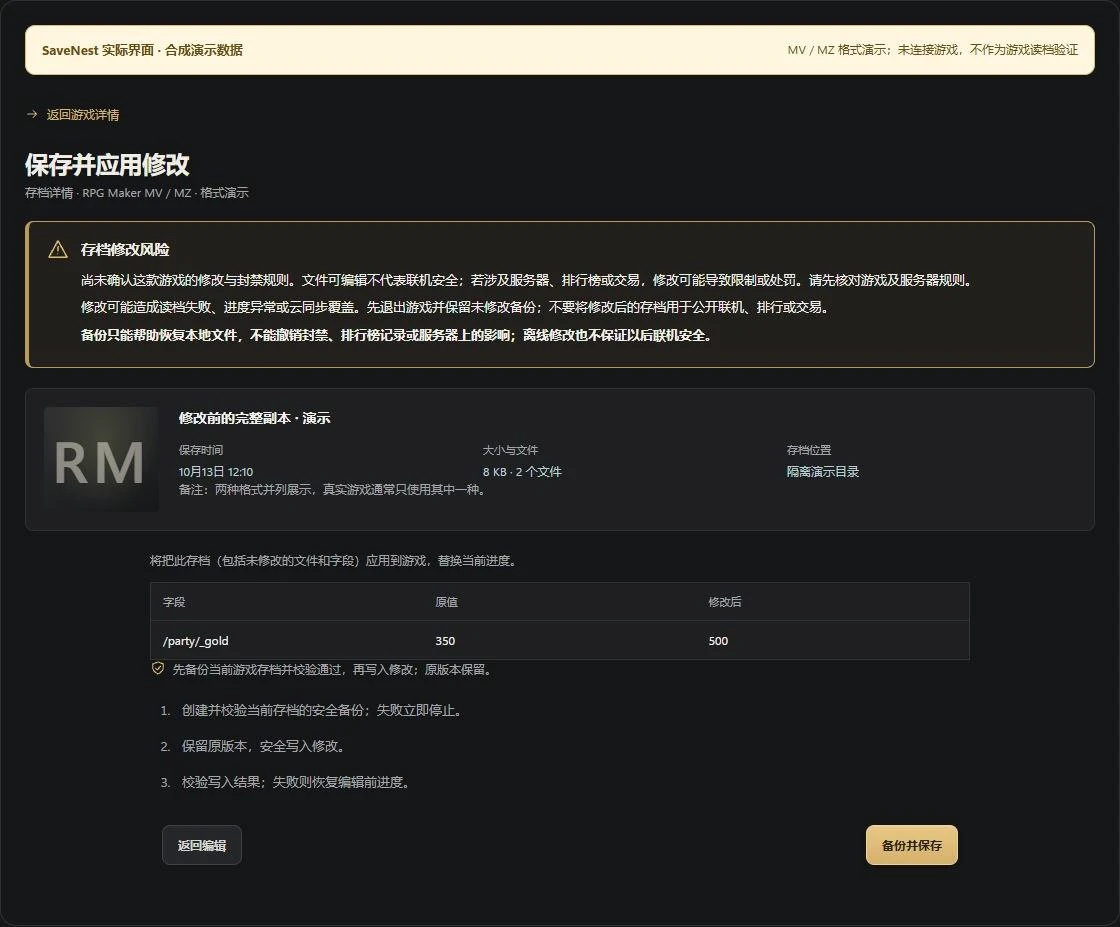
Busca en los campos bajo «Datos analizados» («Parsed Data») y verifica la ruta completa y el valor original. La demostración cambia el valor de `/party/_gold` de 350 a 500 introduciendo el nuevo total. Esto ilustra el flujo de trabajo; no significa que todos los juegos almacenen el dinero en esta misma ruta. Si el valor no coincide con el del juego, detente e investiga.
No realices ediciones masivas en interruptores, variables de misión, identificadores de personajes o marcadores estructurales cuyo propósito desconozcas. Comienza con un campo cuyo fin esté claro y que la interfaz permita editar; esto facilita la verificación y, en caso necesario, la reversión de los cambios.

Antes de guardar, comprueba si se aplicará la copia de seguridad completa.
Haz clic en «Guardar cambios» («Save Changes») y revisa cada valor original y editado. Al aplicar una copia de seguridad mediante el editor genérico, es posible que se incluyan archivos que no han sufrido modificaciones. Utiliza una copia de seguridad reciente y lee atentamente el alcance («scope») que se muestra; no se trata necesariamente de la escritura de un único valor.
Asegúrate de que el juego esté cerrado y de que tanto el archivo de destino como el alcance sean correctos; luego, selecciona «Realizar copia de seguridad y guardar» («Back Up and Save»). SaveNest crea y verifica primero una copia de seguridad de los archivos guardados actuales. Si la escritura falla, se activa el flujo de trabajo de recuperación. Si aparece un error, conserva el mensaje de error y el archivo original en lugar de sobrescribirlo repetidamente.
| Funcionamiento | Copia de seguridad manual | Uso de SaveNest |
|---|---|---|
| Conservar el estado previo a la modificación | Copiar el directorio completo y asignarle un nombre propio | Almacenar las copias de seguridad exitosas en la biblioteca permanente |
| Comprobar cambios | La copia de archivos no muestra las diferencias en los campos | Revisar los valores originales y editados de los campos analizados |
| Deshacer la operación | Cerrar el juego y restaurar la copia completa | Verificar el alcance y restaurar la copia de seguridad anterior adecuada |
Cargar la misma ranura (slot) en el juego, guardar y volver a cargar
Iniciar el juego, seleccionar explícitamente la ranura deseada y comprobar el personaje, la escena y el valor editado. No confíes en la opción «Continuar» ni asumas que un nuevo valor en el editor garantiza que el juego pueda cargarlo.
Tras confirmar que el juego funciona con normalidad, guarda la partida en una nueva ranura. Cierra y reinicia el juego, carga la nueva ranura y verifica que el cambio se haya mantenido. Si surge algún error, un valor vuelve a su estado anterior o hay problemas con una misión, conserva el archivo actual y restaura la copia previa a la edición. Al solicitar asistencia, indica la versión del juego y los complementos (plugins) utilizados.
Preguntas frecuentes (FAQ)
¿Se puede cambiar la extensión de un archivo de .rpgsave a .rmmzsave?
No. Cambiar la extensión no convierte los datos internos. Utiliza el formato que genera cada juego; no mezcles archivos provenientes de juegos o versiones diferentes.
¿El hecho de que un archivo sea «editable» garantiza su compatibilidad con el juego?
No. Significa que el archivo ha sido analizado y presenta campos editables. La lógica del plugin, la versión del juego y las restricciones de carga aún requieren una verificación real. Las pruebas de formato sintético y las demostraciones de interfaz que aparecen en este artículo no sustituyen a las comprobaciones dentro del juego.


