 SaveNest
まず、代替ツールが必要な理由を整理する
Ludusavi で手持ちのゲームを正しく復元できているなら、表示機能が一つ足りないという理由で既存のバックアップを捨てる必要はありません。公式プロジェクトでは GUI、スクリプト用インターフェース、複数のストア、セーブファイル、Windows レジストリの対応が説明されています。Windows 専用ツールを、Linux や macOS でのこれらの使い方まで代替できるものとして扱ってはいけません。
GameSave Manager では、対応ゲーム一覧と、既存のアーカイブを復元する手順を確認してください。このページは、別のアプリでそのアーカイブを取り込めると約束するものではありません。新しいツールで独立したコピーをバックアップし、復元できると確認するまで、元のアプリとバックアップを残します。
料金、対象データ、対応環境を比較する
SaveNest が管理する比較です。以下の公式資料は 2026 年 10 月 21 日に確認しました。操作手順の比較であり、性能の実測や総合ランキングではありません。
小さな画面では表を横にスクロールします。
| ツール | ローカル利用の料金 | 対応環境とバックアップ対象 | 確認日 | 適した用途 |
|---|---|---|---|---|
| SaveNest | ローカル機能は無料。クラウドプランは任意 | Windows:対応するセーブファイル、フォルダー、レジストリキー | 2026-10-21 | Windows でローカルバックアップ、名前付きチェックポイント、素早い保存・復元を管理。ログイン不要で無料。ゲームの対応状況を先に確認してください。 |
| Ludusavi | 無料・オープンソース | Windows、Linux、macOS:セーブファイルと Windows レジストリ | 2026-10-21 | Windows、Linux、macOS で使えるオープンソースのバックアップ。GUI とコマンドラインのスクリプトに対応。 |
| OpenGameSave | オープンソース。外部ストレージには別途料金がかかる場合あり | Windows のファイル。Xbox PGS はバックアップのみ | 2026-10-21 | Windows のスナップショット管理と、利用者が設定する GitHub / HTTPS WebDAV 同期。Xbox PGS の復元制限を確認してください。 |
| SaveState | 無料・オープンソース | Windows、Linux:セーブファイルを ZIP に保存し、世代管理 | 2026-10-21 | Windows / Linux でプロファイルごとにバックアップ。ショートカットから設定でき、保持件数も個別に指定できます。 |
| GameSave Manager | 公式の利用条件を確認 | 対応ゲーム一覧にある PC セーブ。利用中のエディションを要確認 | 2026-10-21 | PC のセーブのバックアップ、移行、共有。自分のゲームが公式の対応リストにあるか確認してください。 |
| Steam Cloud | 対応するゲームで利用可能 | ゲームが指定するクラウドファイル。異なる環境間の対応範囲はゲームによる | 2026-10-21 | 対応ゲームをデバイス間で同期。特定の過去の状態に戻す場合は、別のチェックポイントを残します。 |
| 手動コピー | バックアップ用アプリの料金は不要。ストレージ料金は別 | 自分で特定したファイル。必要なセーブデータ一式を保管 | 2026-10-21 | セーブフォルダーが分かっていて、ときどきバックアップする場合。ゲームを終了してからセーブ一式をコピーします。 |
履歴を移す前に、二つのチェックポイントで試す
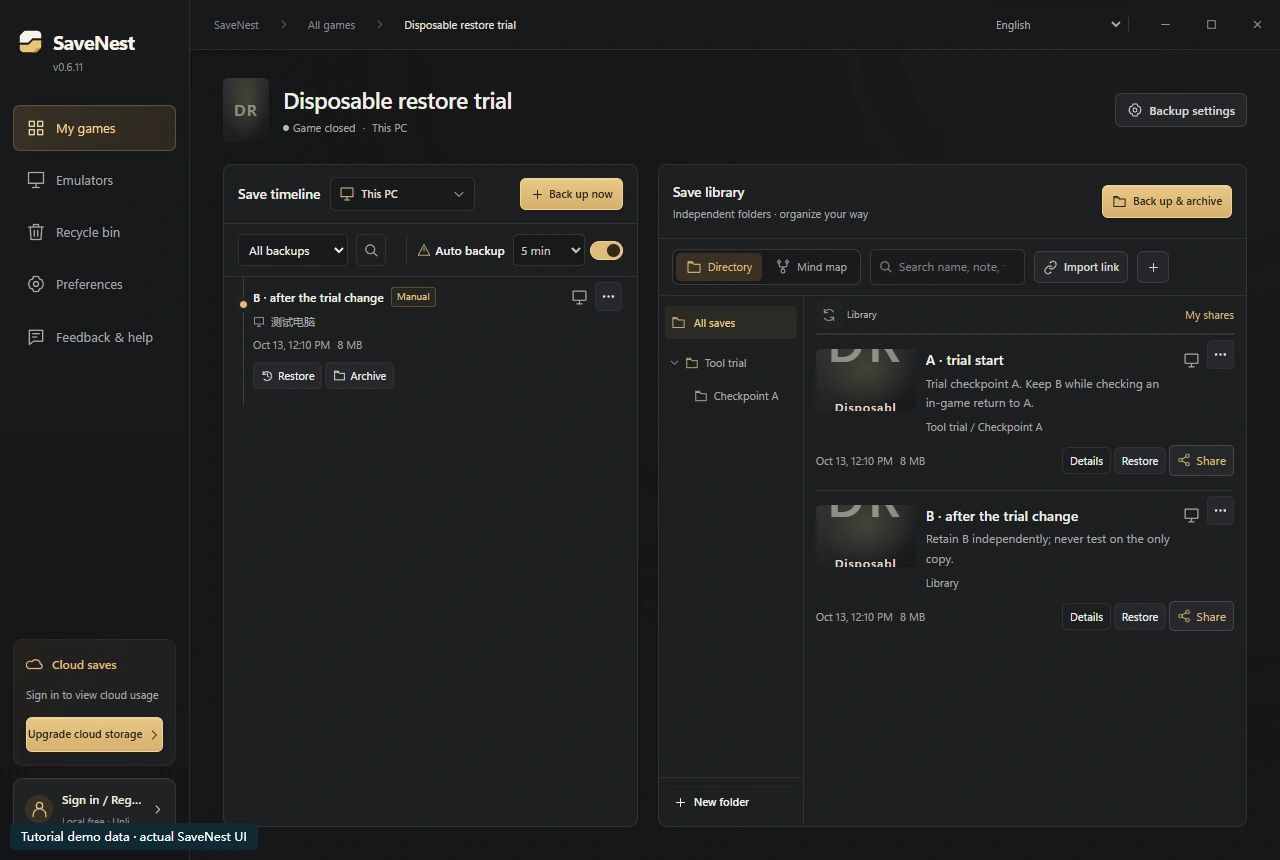
唯一のキャラクターではなく、失ってもよいゲームデータで試してください。ゲームを終了して A をバックアップし、少し進めて保存した B も別に残してから、A を復元してゲーム内の進行を確認します。B が引き続き使えることと、保存件数の設定も確認しましょう。これは自分の手順を検証するもので、ツール同士の性能比較ではありません。
下の SaveNest の例では、A と B は保管庫の別々の項目です。メモでそれぞれの用途を示しています。実際には復元の確認画面で対象範囲全体を確認してください。項目名にキャラクター名を書いても、復元対象がそのキャラクターだけに限定されるわけではありません。
アーカイブの形式とクラウドの保存先を区別する
ゲームが使うセーブフォルダーのコピー、ZIP アーカイブ、ツール固有のバックアップ保管形式は、それぞれ異なります。「ゲームに対応している」ことは、「別のツールの履歴を読み込める」ことを意味しません。元のツールの復元またはエクスポート手順に従い、元の形式のセーブデータを別に保管してから、新しいツールで改めてバックアップしてください。
アプリが無料でも、任意で使う外部ストレージには料金がかかる場合があります。Steam Cloud は対応ゲームのデータを同期する機能で、独立して保管するチェックポイントの代わりにはなりません。同じ使用中のセーブフォルダーに対して、二つの自動復元処理を設定しないでください。
参考文献と詳細な資料
ゲームの場所と同期動作は変更される可能性があります。お使いのエディションの手順を確認してください。


