 SaveNest
Dark Souls Remastered: розташування файлів збережень
01 / Спочатку вручну
Вручну підготуйте повторюване тренування з босом
Documents\NBGI\DARK SOULS REMASTERED\<account>\DRAKS0005.sl2Корисна примітка до тренувального збереження містить більше, ніж «перед босом». Запишіть початкове багаття, набір спорядження, кількість доступних зцілень, маршрут до туману та супротивника, якого плануєте перемогти першим. Якщо змінювати ці умови між спробами, результати буде складніше порівнювати. Це план тренування, а не твердження, що SaveNest створює контрольні точки у грі.
Підготуйтеся до бою, дочекайтеся збереження та вийдіть. Скопіюйте всю папку облікового запису як початок тренування. Після кожної спроби виходьте з гри перед заміною на початкову копію. Перемогу збережіть в окремій папці до повернення до тренування: усі персонажі облікового запису можуть відкотитися разом.
02 / Спростіть роботу із SaveNest
Знайдіть збереження, увімкніть резервування й залиште шлях назад
Продовжуйте SaveNest працювати для автоматичних перевірок і підтвердьте, що автоматизація ввімкнена для цієї гри. Інтервал є розкладом перевірки, а не гарантією того, що кожен тик створює нове окреме збереження. Якщо файли зайняті або змінюються, може знадобитися повторна спроба; перевіряйте повідомлення про помилки.
- Знайдіть у SaveNest потрібну гру та її видання. Увімкніть резервне копіювання, перевірте виявлений шлях і обліковий запис гравця. Якщо нічого не знайдено, переконайтеся, що гра вже створила збереження, і розв’яжіть проблему виявлення перед продовженням.
- Завершіть збереження в грі, вийдіть у звичайний спосіб і дочекайтеся передачі панелі запуску. Виберіть Резервне копіювання зараз. Слідкуйте за результатом, доки не з’явиться успіх або помилка, яка є причиною дії; лише ввімкнення автоматизації не підтверджує існування копії.
- Увімкніть автоматичне резервування для цієї гри та виберіть інтервал. Залиште SaveNest запущеним; після зміни прогресу перевірте на часовій шкалі, чи успішно створено копію.
Прокрутіть таблицю вбік на маленьких екранах.
| Завдання | Вручну | Із SaveNest |
|---|---|---|
| Знайти активне збереження | Самостійно знайти шлях і визначити папку облікового запису. | Автоматично виявити підтримувані ігри та збереження й один раз перевірити потрібний обліковий запис. |
| Зберігати кілька версій | Щоразу не забувати копіювати, датувати й упорядковувати резервні копії. | Увімкнути автоматичні копії на часовій шкалі, а важливі етапи зберігати в постійній бібліотеці. |
| Редагувати збереження | Копіювання зберігає наявні значення. | Запросити підтримку цього збереження |
| Повторити бій із босом | Щоразу виходити, знаходити початкову копію й замінювати збереження облікового запису. | Закріпити тренувальне збереження й через Ctrl+L вибрати та підтвердити відновлення. |
Визначте мету тренування перед збереженням
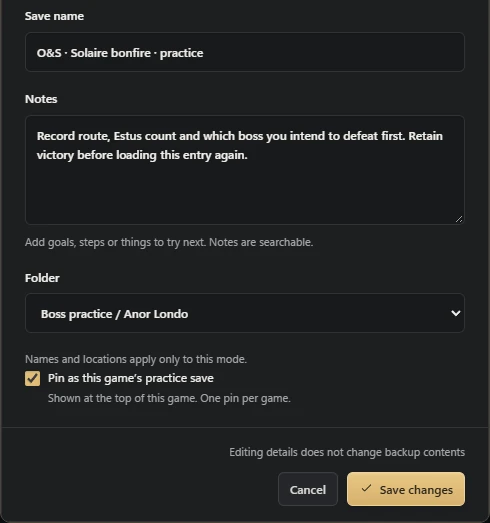
Після того, як гра збереже підготовлений стан, вийдіть і заархівуйте його. У редакторі записів додайте нотатку про налаштування та закріпіть запис як тренувальне збереження. На скріншоті використано приклад Anor Londo. Виконайте пробне відновлення та перевірте початкове положення перед тим, як розпочати тривалу практику.
Після виграшу залиште два записи в бібліотеці
Дозвольте грі завершити збереження результату та вийдіть. Використовуйте Резервне копіювання та архівування, щоб створити «O&S переможений · перемога», залишаючи оригінальний запис про практику без змін. Знову відкрийте запис про перемогу та підтвердьте час його створення, перш ніж знову завантажувати початок. Копію на часовій шкалі може бути видалено за правилами зберігання; збережіть результат у бібліотеці, якщо ви захочете його переглянути.
Як працюють гарячі клавіші
Ctrl+S і Ctrl+L є значеннями за замовчуванням, і налаштування можуть змінити їх. Збереження вимагає створення резервної копії; завантаження спочатку відкриває підказку вибору. Прочитайте вибраний рядок і його віху перед Enter. Esc скасовує запит перед підтвердженням.
Використовуйте звичайні кнопки резервного копіювання та відновлення, щоб спочатку ознайомитися з робочим процесом. Це дає вам змогу переглядати історію та обсяг відновлення, не покладаючись на прив’язку клавіш, зосереджуючись на бою. Підтверджуйте видимий успіх, а не припускайте, що кожне натискання створює новий запис.
Які дії виконуються після підтвердження
Для розпізнаної гри й конфігурації запуску процес у Windows може керувати виходом, захистом поточного прогресу, відновленням і перезапуском. Дотримуйтеся підказок, якщо лаунчер або екран потребують ручного вибору.
Помилка виходу або перезапуску відрізняється від невдалого збереження відновлення. Огляньте звітний етап. Успішне відновлення з наступним нерозпізнаним екраном не повинно спонукати до іншої сліпої заміни. Час завантаження залежить від фактичного ПК та ігрового середовища.
Зберігайте інших персонажів і успішні спроби
Контрольна точка може містити інші слоти для персонажів у контейнері облікового запису. Його ім'я боса - це мітка, а не слот-фільтр. Якщо інші персонажі прогресували після створення початкової копії, збережіть новішу повну версію, перш ніж повернутися до неї.
Розділіть призначення копій: майстер для повторення, історія спроб для дослідження та віха перемоги для результату, який ви хочете зберегти. Робочий процес керує вашими власними збереженими станами; це не змінює поведінку боса чи гарантує досягнення.
Що робити, якщо немає відгуку на гарячі клавіші
Перевірте, що SaveNest запущено, гру ввімкнено в налаштуваннях, гру на передньому плані розпізнано, а призначені гарячі клавіші відповідають натиснутим. Те саме сполучення може використовувати інша програма. Не натискайте завантаження повторно, доки операція виконується.
Спробуйте звичайну кнопку та перевірте її конкретний результат. Якщо резервне копіювання там працює, зосередьтеся на розпізнаванні та зв’язуванні, а не на редагуванні шляхів збереження. Якщо і там не вийде, збережіть поточні файли та повідомте про стадію та точну помилку через Відгуки та довідку.
Загальні запитання
Чи можу я перейти в стан перед босом після перемоги?
Вам потрібен попередній збережений стан. Пізніше захоплення не може відтворити попередню подію.
Швидке завантаження відбувається негайно?
Він все ще включає необхідні етапи виходу, захисту, відновлення та запуску. Перегляньте результат і заповніть необхідні ручні екрани.
Чи можна змінити гарячі клавіші?
Так. Використовуйте комбінації клавіш, показані у ваших поточних налаштуваннях, і перевірте наявність конфліктів з іншим програмним забезпеченням.
Посилання та додаткова література
Розташування збережень і поведінка синхронізації можуть змінюватися. Перевірте інструкції для свого видання гри.


