 SaveNest
01 / まず手動の方法
Xbox PC にはキャンペーンまたは DMZ ボタンがありませんか?
Xbox PC バージョンで起動ボタンが欠落している場合は、Call of Duty: Modern Warfare 4 - Content Pack 1 がインストールされていることを確認してください。基本ゲームがインストールされていても、この特定のチェックは解決されません。
10 月 22 日の時点で、Activision はこの Xbox PC 起動エントリの問題をまだ調査中です。これらのチェックを行ってもボタンが復元されない場合は、ボタンの更新に従ってください。再インストールを繰り返しても、キャンペーンの保存が失われたことは証明されません。
- Xbox アプリの [マイ ライブラリ] に戻り、MW4 を見つけます。リストにない場合は、まず [再生状態] の下にある [インストール済み] フィルターをクリアします。
- ゲームを右クリックし、「管理」を開き、コンテンツ パック 1 のアドオンを調べます。パックが見つからない場合は、ゲーム ページでこのゲームのアドオンを確認し、インストールします。再度起動する前に、保留中のインストールとアップデートを終了してください。
- Microsoft Store アカウントのデバイス管理ページも確認してください。 Activision には、この問題を検査するもう 1 つの事項として 10 デバイスの制限に達していることがリストされています。
オンラインでの進行は新しいように見えますか?完全な Activision ID を読み取ります
ホーム画面から「オプション」→「アカウント」→「Activision アカウント」を開きます。 # の後の数字を含む完全な Activision ID を比較します。古い PC またはプラットフォームがまだサインインしている場合は、その ID も確認してください。表示名が一致するだけではアカウントは確認されません。
オンラインの進行状況は Activision アカウントに保存されます。プレイしているプラットフォームが別の Activision アカウントにリンクされている場合、古い進行状況は移行されません。元のアカウントを見つけることは、次のステップとして役立ちます。
- Activision アカウント Web サイトにサインインし、リンクされたアカウントを開きます。リンクされた Steam、Battle.net、または Xbox の ID を、実際にプレイに使用する ID と比較します。
- 間違った Activision アカウントである場合は、変更を加える前に、まず元のアカウントへのアクセスを回復し、意図したリンクを確認してください。プラットフォームを元のアカウントにリンクし直すことが、その進行を維持するための近道です。
- 異なるアカウントをテストするためにリンクを繰り返し解除しないでください。通常のリンク解除の制限は 12 か月に 1 回です。リンクを変更する前に、アカウント ページの制限を確認してください。
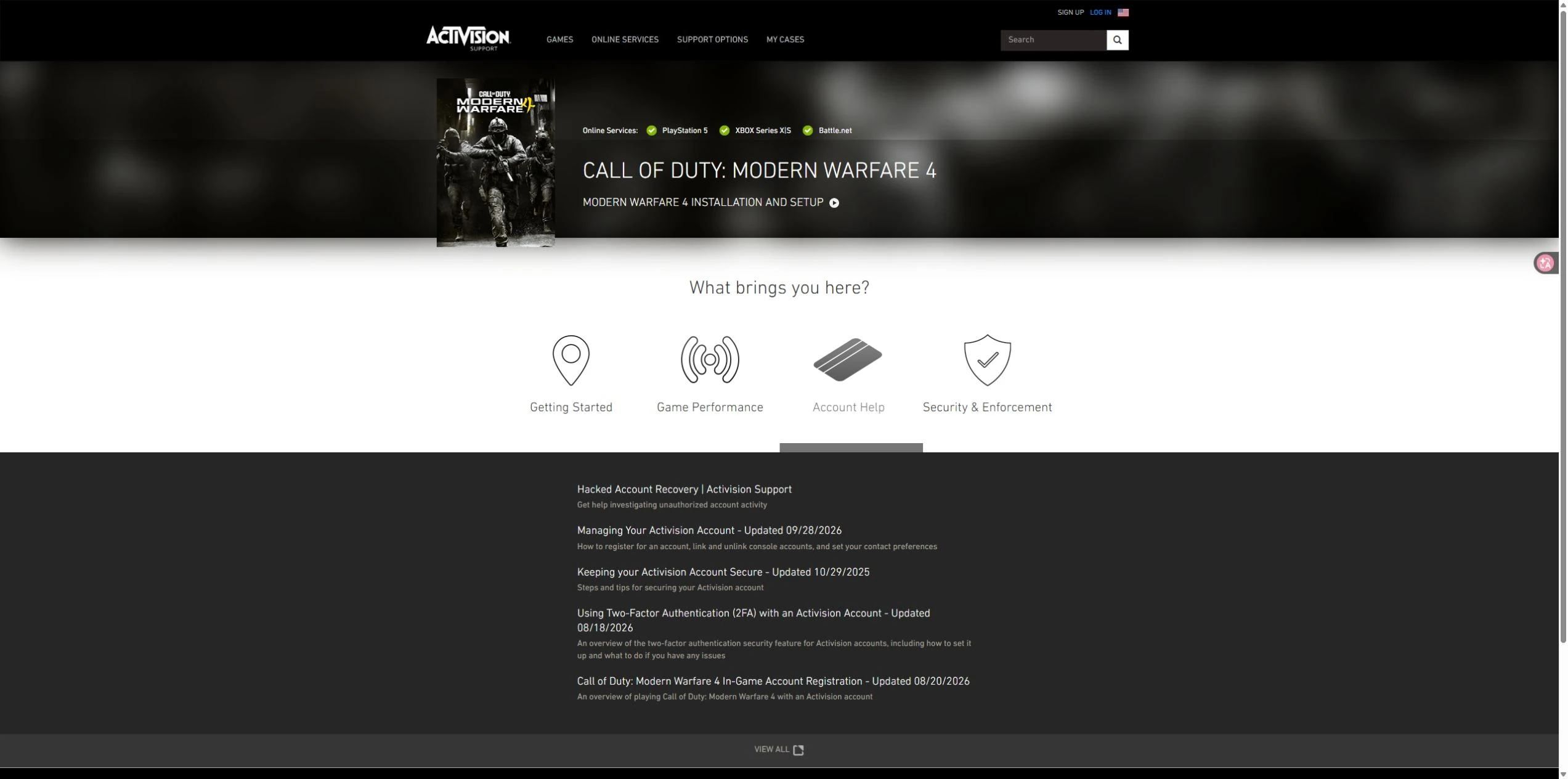
見覚えのないアカウントがリンク先リストに表示されました
見慣れないリンクされたアカウントや自分が行っていないアカウントの変更には、単に間違った ID でサインインする場合とは異なる対応が必要です。リンク解除とリンクの組み合わせをさらに試すのではなく、Activision のハッキングされたアカウントの回復プロセスを使用してください。
公式の回復フォームを通じてアカウントの詳細を提供します。パスワードや確認コードが公開投稿やスクリーンショットに表示されないようにしてください。
キャンペーンが開きますが、続行すると間違ったチェックポイントが読み込まれます
これは、インストール エントリの欠落ではなく、チェックポイントの問題です。ミッションとロードされた状態を記録し、既に持っているバックアップを保管してください。古い Call of Duty リリースの保存フォルダーの修正は、確認済みの MW4 修正であるかのように使用しないでください。
有用なバグ レポートは、2 つのセッション間で何が変更されたかをサポートに通知します。 PC ストアとゲームのビルド、ミッションと難易度、終了前に到達したチェックポイント、次回ロードされるチェックポイントを含めます。クラッシュまたはエラーが発生したかどうかを記録します。
02 / SaveNest で操作を簡単に
アカウント問題は別途対応し、ローカルゲームを保護する
SaveNest は Activision のオンライン進行状況の復旧や、不足したキャンペーン内容の追加は行いません。MW4 では「このゲームへの対応をリクエスト」から、PC ストア、ゲームバージョン、必要なセーブ操作を伝えてください。推測したフォルダーを選ばないでください。
ほかに遊んでいる対応 Windows ゲームでは、SaveNest がゲームとセーブ場所を検出し、自動バックアップ履歴を残し、認識済み形式の編集を提供します。Enshrouded、Cyberpunk 2077、Balatro には専用のビジュアルエディターがあります。以下の各ガイドを参照してください。
- Cyberpunk 2077 Save Editor:所持金と未使用ポイントの変更
- Enshrouded セーブエディター:所持品・レベルの編集とバックアップ
- Balatro セーブエディター:所持金・ハンド・ディスカードの編集
小さな画面では表を横にスクロールします。
| 作業 | 手動操作 | SaveNest を使用 |
|---|---|---|
| オンラインの進行状況 | 元の Activision アカウントと連携プラットフォームを確認する。 | アカウント復旧は Activision サポートで行う。 |
| 現在のセーブを探す | パスを調べ、アカウントフォルダーを自分で特定する。 | 対応ゲームとセーブ場所を自動検出し、最初に対象アカウントを確認する。 |
| 複数のバージョンを残す | 毎回コピーし、日付を付けて整理する。 | 自動バックアップでタイムラインに履歴を残し、重要な節目は永久ライブラリに保存する。 |


