 SaveNest
01 / 先看手动方法
PC Steam 存档位置:账号目录要分清
%APPDATA%\EldenRing\<对应账号目录>已核对规则将 Windows Steam 存档放在 Roaming AppData 下。可把根路径粘贴到资源管理器地址栏,再核对账号候选,不把安装目录当作进度目录。
需要的账号范围及伴随文件一起保留。有多个账号目录时,分别保存并确认当前使用哪一个。较新的时间值得检查,但不是删除其他候选的理由。
恢复前核对版本、DLC 与玩家身份
每份节点旁记下构建版本和已安装内容。来自不同 DLC 或模组环境的备份,可能需要对应环境;大版本调整后使用旧档,应先核对游戏官方兼容说明。
本页处理自己的兼容 Windows Steam 存档,不证明主机或其他 Steam 账号可以直接互换。不要改内部标识,或用来源不明的文件强行尝试兼容。
手动复制和恢复完整账号存档
- 退出游戏,将上方路径中的完整账号文件夹复制到单独的日期备份目录。
- 恢复前另存今天的完整目录,再把目标备份的副本放回原路径,保留原有层级;进游戏检查每个角色。
Steam 云冲突:历史公告与当前判断要分开
发行方在 2022 年 3 月发布过 Steam 云冲突说明。它可以帮助理解上传与下载的方向,但属于历史资料,不能据此宣称现在仍在发生同一故障。排查以本次提示与当前游戏说明为准。
处理冲突前先保留本地候选,结合最后的目标会话和设备判断。SaveNest 另行保存自己的备份,不读取 Steam 云历史。游戏内确认之前,双方候选先保留。
02 / 再用 SaveNest 简化操作
识别存档、开启备份,随时留好回头路
自动检查需要 SaveNest 保持运行,并为这款游戏启用自动备份。间隔表示检查频率,不保证每到一个时间点就生成一份不同的存档。文件忙碌或持续变化时可能需要稍后重试,应检查界面结果与错误。
- 在 SaveNest 搜索准确的游戏名称和版本,打开详情后启用备份,核对识别出的存档位置与玩家账号。没有找到存档时,先确认游戏已实际生成存档,再处理识别问题,不随意选一个同名目录。
- 完成游戏内存盘,正常退出并等待启动器传输结束,再点击“立即备份”。查看操作结果,确认生成成功;仅打开自动备份开关,不能证明已经有一份可用副本。
- 开启这款游戏的“自动备份”,选择备份间隔,并保持 SaveNest 运行。进度变化后,到时间线确认出现了成功的备份记录。
小屏幕可左右滑动查看完整表格。
| 要做的事 | 手动操作 | 使用 SaveNest |
|---|---|---|
| 找到当前存档 | 自己查路径、辨认账号文件夹。 | 自动检测支持的游戏和存档位置,首次核对对应账号。 |
| 保留多个版本 | 每次记得复制、写日期,再整理备份。 | 开启自动备份保留时间线,把关键节点存入永久库。 |
| 修改存档 | 复制存档只保留原有数值。 | 申请解析这个存档 |
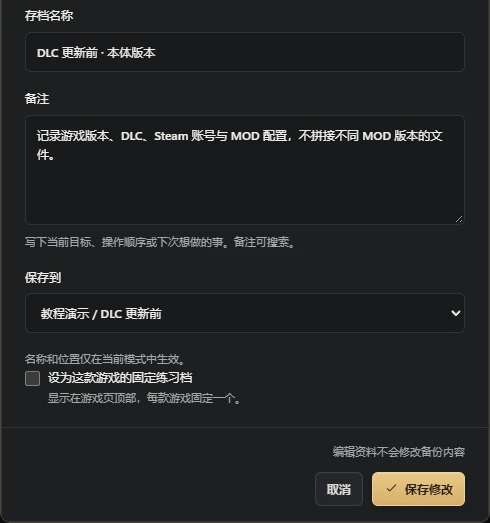
DLC 或 MOD 变动前,让存档附带版本记录
保留更新前副本时,在备注中记录游戏版本、Steam 账号、已安装 DLC 与启用的 MOD 配置。原版与 MOD 分支分别保留。只写“DLC 前”虽容易认,却不能说明这些文件由哪套软件环境生成。
恢复后若报版本、DLC 或损坏错误,保留报错并回到已知可用副本。不要反复用来历不明的下载文件覆盖 ER0000.sl2,也不要靠重命名他人的账号目录“修复”。先恢复与你自己的备份相匹配的安装与账号条件。
SL、Boss 练习和多结局节点怎样整理?
在想重来的选择或挑战之前捕获,名称描述实际状态,不写尚未获得的未来结果。不可逆选择之后才做的副本,无法重建其中已经不存在的先前选择。
母本保持不变,成功结果另存后再返回。恢复可能影响完整捕获集合及其他角色;结局和成就仍以游戏实际机制为准,不能由文件恢复动作直接推断达成。
恢复后角色不对或无法载入,怎样继续排查?
核对账号目录、角色、完整存档范围、必要内容和启动器状态。云条目可能只是完成下载,还没有恢复。继续覆盖之前,先看清实际完成的是哪项操作。
保留目标、安全副本与具体错误。配置时就找不到有效存档,应先解决识别问题。字节一致无法证明游戏可载入,也不能修复缺失的进度。
常见问题
主机存档也能照这套迁移吗?
本页针对 Windows Steam。其他平台需要核对各自的官方流程与兼容格式。
选择后才备份,能回到选择前吗?
需要已有的选择前状态。事后捕获不能重建先前节点。
恢复某个角色节点,其他角色不变吗?
以完整范围为准。共用账号存档可能包含多个角色,不由节点名称决定。
资料来源与延伸阅读
游戏目录与同步行为可能随版本变化,请结合自己的版本核对以下资料。


