 SaveNest
Ubicación de las partidas guardadas de Elden Ring
01 / El método manual
Carpeta de partidas de Steam en Windows
%APPDATA%\EldenRing\<carpeta de cuenta>El manifiesto revisado coloca el conjunto guardado Windows Steam debajo de Roaming AppData. Pegue la ruta raíz en el Explorador de archivos e inspeccione los candidatos de cuenta. No confundas el contenido de instalación del juego con la carpeta para guardar.
Conserve juntos el conjunto completo de cuentas requerido y sus archivos complementarios. Si existen varias carpetas de cuentas, manténgalas separadas e identifique la cuenta activa. Una marca de tiempo reciente es una evidencia para investigar, no una razón para descartar el resto.
Versión, DLC e identidad del jugador.
Registre la compilación y el contenido instalado junto con cada hito. Una copia de seguridad creada con una configuración de mod o DLC diferente puede necesitar su entorno original. Consulta la guía de compatibilidad oficial del juego antes de usarlo después de un cambio importante.
Esta guía se refiere a su propio guardado compatible Windows Steam. No establece intercambiabilidad con consolas u otra cuenta Steam. No modifique identificadores ni utilice archivos guardados desconocidos para forzar la compatibilidad.
Copiar y restaurar manualmente toda la cuenta
- Sal del juego y copia toda la carpeta de la cuenta indicada arriba en una carpeta de respaldo separada y fechada.
- Antes de restaurar, conserva aparte la carpeta actual completa. Devuelve una copia del respaldo elegido a la ruta original, mantén su estructura y comprueba después todos los personajes en el juego.
Steam Cloud: distinguir la historia de los incidentes actuales
El editor emitió un aviso de conflicto Steam Cloud en marzo de 2022. Es una referencia histórica para la distinción carga/descarga, no evidencia de que el mismo incidente esté activo ahora. Utilice el aviso real y la guía actual del juego al solucionar problemas.
Conserve el candidato local antes de resolver un conflicto y compare la última sesión y el dispositivo previstos. SaveNest mantiene copias de seguridad independientes y no recupera el historial de Steam Cloud. Conserva a ambos candidatos hasta que hayas comprobado el resultado del juego.
02 / Simplificar los pasos con SaveNest
Detectar la partida, activar las copias y conservar un punto de regreso
Mantenga SaveNest ejecutándose para verificaciones automáticas y confirme que la automatización esté habilitada para este juego. El intervalo es un cronograma de verificación, no una garantía de que cada tick produzca un nuevo guardado distinto. Los archivos ocupados o cambiando pueden requerir otro intento; inspeccionar fallas visibles.
- Encuentre el juego y la edición exactos en SaveNest. Habilite la copia de seguridad y revise la ubicación de guardado detectada y la cuenta del jugador. Si no encuentra nada, confirme que el juego haya creado un guardado y resuelva la detección antes de continuar.
- Termina de guardar el juego, sal normalmente y espera las transferencias del iniciador. Elija Hacer copia de seguridad ahora. Permanezca en el resultado hasta que aparezca el éxito o un error procesable; habilitar la automatización por sí solo no prueba que exista una copia.
- Activa la copia automática de este juego y elige un intervalo. Mantén SaveNest abierto; cuando cambie tu progreso, comprueba en la cronología que se haya creado una copia correctamente.
Desplácese por la tabla horizontalmente en pantallas pequeñas.
| Tarea | Método manual | Con SaveNest |
|---|---|---|
| Encontrar la partida activa | Buscar la ruta e identificar por tu cuenta la carpeta de la cuenta. | Detectar juegos y ubicaciones compatibles y confirmar la cuenta correspondiente una vez. |
| Conservar varias versiones | Acordarte de copiar, fechar y organizar cada copia. | Activar las copias automáticas de la cronología y conservar los hitos importantes en la biblioteca permanente. |
| Editar la partida | Copiar una partida conserva sus valores actuales. | Solicitar compatibilidad con esta partida |
Mantenga un registro de versión antes de un DLC o cambio de mod
Cuando guardes una copia previa a la actualización, registra la versión del juego, la cuenta de Steam, el DLC instalado y el perfil de mod activo en su nota. Mantenga el original sin modificar junto con cualquier rama modificada. Un nombre de copia de seguridad como "antes de DLC" es útil, pero no indica qué entorno de software produjo los bytes.
Si un guardado restaurado muestra un mensaje sobre la versión, un DLC o datos dañados, conserve ese mensaje y regrese a una copia que sabes que funciona. No sobrescribas ER0000.sl2 repetidamente con descargas no relacionadas ni cambies el nombre del directorio de la cuenta de otro jugador como reparación. Primero reproduzca las mismas condiciones de instalación y cuenta que produjeron su propia copia de seguridad.
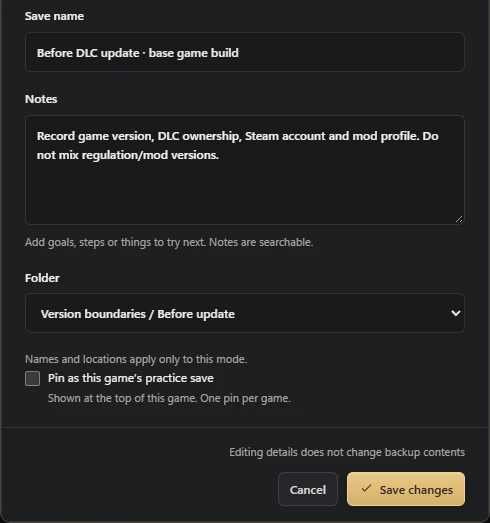
Conserva un punto de partida para save scumming o practicar contra jefes
Capture el estado anterior a la decisión o intento que desea volver a visitar. Etiquete su estado real en lugar de un resultado futuro deseado. Una copia de seguridad posterior no puede recrear una elección irreversible anterior que ya no contiene.
Conserva la copia de referencia sin cambios y almacene un resultado exitoso por separado antes de regresar. La restauración puede afectar al conjunto capturado completo, incluidos otros personajes. Las condiciones de finalización y logro aún dependen de las reglas reales del juego.
Si falta el personaje restaurado
Verifique la carpeta y el personaje de la cuenta seleccionada, el alcance completo del guardado, el contenido instalado requerido y el estado del iniciador. Es posible que aún no se haya restaurado una entrada de nube descargada. Revise la operación real completada antes de reemplazar nada nuevamente.
Conserve el objetivo, la copia de seguridad y el error exacto. Si el cliente no pudo encontrar un guardado válido en la configuración, aborde eso primero. La integridad de los bytes por sí sola no puede establecer la compatibilidad de carga del juego ni reparar el progreso faltante.
Preguntas comunes
¿Es esta una guía de transferencia de consola?
Esta página cubre Windows Steam. Otras plataformas necesitan sus propios procedimientos documentados y formatos compatibles.
¿Puede un punto de control posterior recrear una elección final anterior?
Sólo un estado anterior retenido puede proporcionar ese punto de control anterior. Una captura posterior no puede reconstruirlo.
¿La restauración de un personaje deja intactos a los demás?
Revisar el alcance completo. Un guardado de cuenta compartida puede incluir varios personajes independientemente de su etiqueta.
Referencias y lecturas adicionales
Las ubicaciones de los juegos y el comportamiento de sincronización pueden cambiar. Consulta las instrucciones de tu edición.


