 SaveNest
Tutorial-Runs, Shop-Zustände und andere Versionen sind noch nicht bearbeitbar. Vorhandene Joker und Handkarten sind nur sichtbar; Karten hinzufügen und Sammlungen freischalten ist hier nicht möglich.
01 / Die manuelle Methode
Den tatsächlich gespielten Run finden
%APPDATA%\Balatro\<Profil>\save.jkrWähle dein Profil in Balatro, starte einen normalen Run, betrete einen Blind und ziehe deine Hand. Kehre ins Hauptmenü zurück und beende das Spiel. Windows-Spielstände liegen unter %APPDATA%\Balatro; nummerierte Ordner gehören zu verschiedenen Profilen. Der aktuelle Run steht in save.jkr. profile.jkr und settings.jkr sind keine Run-Dateien.
Kopiere für eine manuelle Sicherung den gesamten nummerierten Profilordner an einen anderen Ort und notiere Seed, Ante und Runde. Zum Zurückkehren schließt du Balatro, bewahrst das aktuelle Profil separat auf und stellst den gewählten Ordner unter seiner ursprünglichen Nummer wieder her. Setze das Spiel im selben Profil fort.
02 / Der Ablauf mit SaveNest
Spielstand erkennen, Sicherungen aktivieren und einen Rückweg behalten
Öffne Balatro in SaveNest, prüfe den Speicherordner und wähle „Machen Sie jetzt ein Backup“. Bewahre die Kopie in der permanenten Speicherbibliothek als „Vor der Run-Bearbeitung“ auf und öffne über ihren Namen die Details. Wähle das passende Profil und prüfe Seed, Ante und Runde.
Lassen Sie SaveNest für automatische Prüfungen laufen und stellen Sie sicher, dass die Automatisierung für dieses Spiel aktiviert ist. Das Intervall ist ein Prüfplan und keine Garantie dafür, dass jeder Tick einen neuen eindeutigen Speichervorgang erzeugt. Wenn Dateien ausgelastet sind oder sich ändern, ist möglicherweise ein weiterer Versuch erforderlich. Überprüfen Sie sichtbare Fehler.
- Suchen Sie das genaue Spiel und die richtige Ausgabe in SaveNest. Aktivieren Sie die Sicherung und prüfen Sie den erkannten Spielstandpfad sowie das Spielerkonto. Wird nichts gefunden, prüfen Sie, ob das Spiel bereits einen Spielstand erzeugt hat, und beheben Sie das Erkennungsproblem, bevor Sie fortfahren.
- Beenden Sie den Speichervorgang im Spiel, beenden Sie das Spiel normal und warten Sie auf die Übertragung des Launchers. Wählen Sie „Jetzt sichern“. Bleiben Sie auf dem Ergebnis, bis ein Erfolg oder ein umsetzbarer Fehler auftritt; Die Aktivierung der Automatisierung allein beweist nicht, dass eine Kopie existiert.
- Aktiviere die automatische Sicherung für dieses Spiel und wähle ein Intervall. Lass SaveNest laufen und prüfe nach einer Fortschrittsänderung in der Zeitleiste, ob eine Sicherung erfolgreich erstellt wurde.
Scrollen Sie auf kleinen Bildschirmen seitwärts durch die Tabelle.
| Aufgabe | Manuell | Mit SaveNest |
|---|---|---|
| Aktiven Spielstand finden | Pfad nachschlagen und den Kontoordner selbst bestimmen. | Unterstützte Spiele und Speicherorte erkennen lassen und das zugehörige Konto einmal prüfen. |
| Mehrere Versionen behalten | Jede Sicherung selbst kopieren, datieren und ordnen. | Automatische Sicherungen für die Zeitleiste aktivieren und wichtige Meilensteine in der dauerhaften Bibliothek behalten. |
| Spielstand bearbeiten | Eine Kopie behält die vorhandenen Werte bei. | Geld, verbleibende Hände und Abwürfe auf einem Bildschirm bearbeiten. |
Diesem Blind eine weitere Chance geben
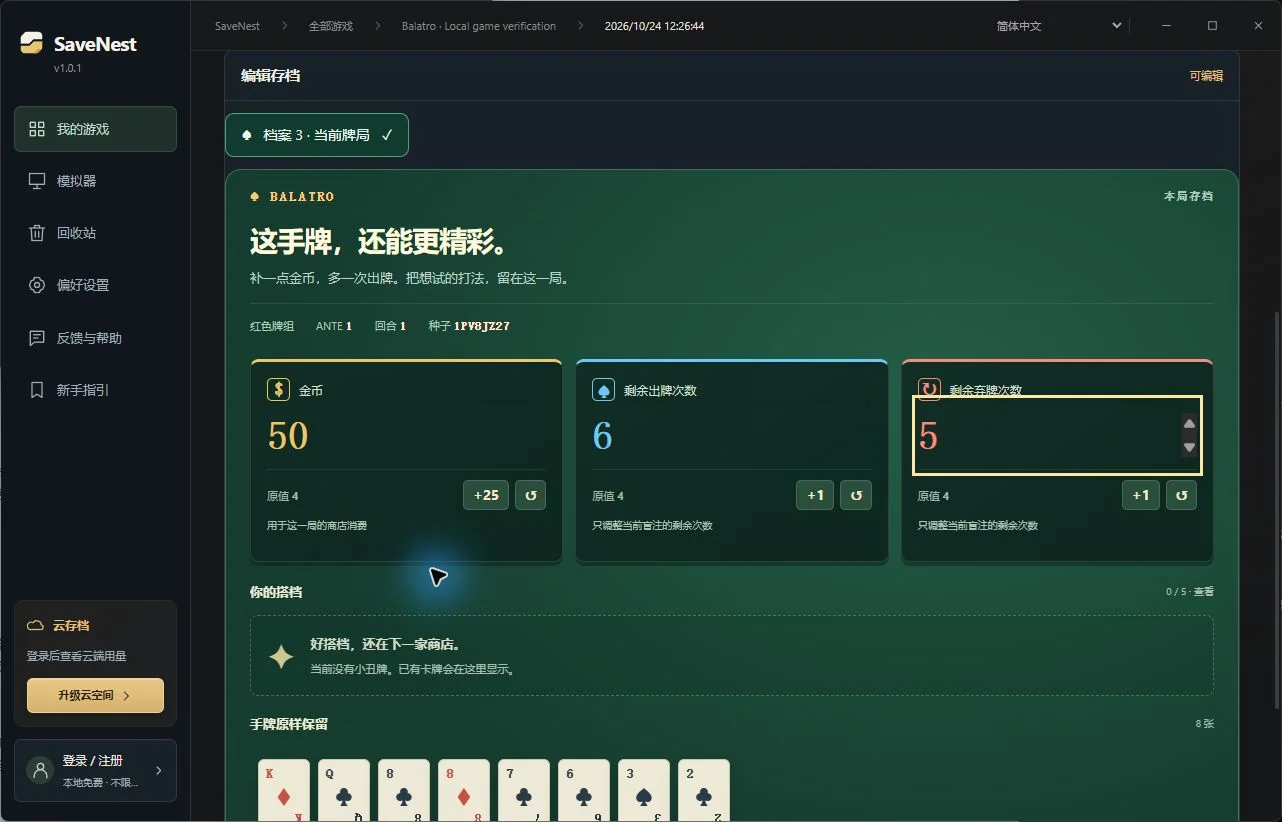
Im Editor stehen Geld, verbleibende Hände und Abwürfe nebeneinander. Beginne mit einer kleinen Änderung, etwa 50 Geld, 6 Hände und 5 Abwürfe. Hände und Abwürfe gelten nur für die verbleibenden Einsätze dieses Blinds und ändern nicht dauerhaft das Rundenkontingent des Decks.
Wähle „Prüfen und speichern“, vergleiche alte und neue Werte, bestätige das geschlossene Spiel und wähle „Sichern und speichern“. SaveNest sichert die aktuellen Dateien vor der Änderung. Der Original-Run in der permanenten Bibliothek bleibt zum Zurücksetzen verfügbar.
Den Run fortsetzen und eine Hand spielen
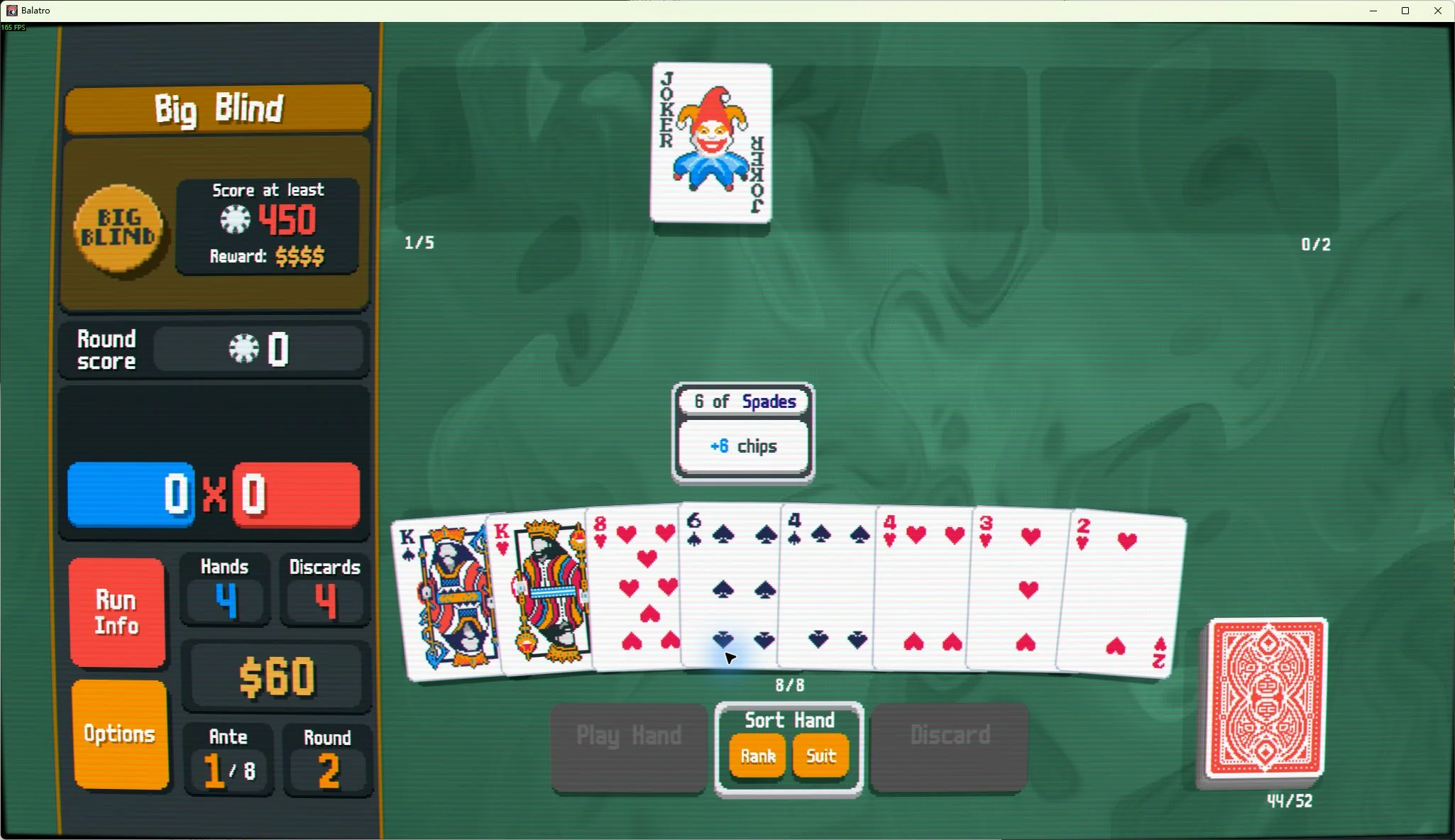
Starte Balatro neu und wähle im selben Profil Fortsetzen, nicht Neuer Run. Prüfe links Geld, Hände und Abwürfe und spiele oder verwirf dann tatsächlich eine Hand.
Im Test wurden 4 Geld, 4 Hände und 4 Abwürfe im Spiel zu 50, 6 und 5. Nach einem Abwurf blieben 4 Abwürfe, nach einer gespielten Hand 5 Hände. Auch nach Rückkehr ins Menü und Fortsetzen blieben diese Werte und die erzielten 280 Punkte erhalten.
Nach dem gewonnenen Blind standen 62 Geld bereit. Ein Joker für 2 ließ 60 übrig. Nach Eintritt in den nächsten Blind, Beenden und Neustart blieben 60 Geld und der gekaufte Joker erhalten. Hände und Abwürfe wurden für den neuen Blind auf die normalen Deckwerte zurückgesetzt.
Wenn sich die Werte nicht geändert haben
Für den Original-Run beende das Spiel, öffne „Vor der Run-Bearbeitung“ in der permanenten Bibliothek und prüfe vor dem Wiederherstellen den Umfang. Enthält die Sicherung andere Profile oder Einstellungen, können auch diese betroffen sein. Sichere zuerst den aktuellen Fortschritt.
- Kein Fortsetzen oder erneut das Tutorial: Beende das Tutorial, starte einen normalen Run und sichere ihn innerhalb eines Blinds. Tutorial-Runs lassen sich mit dieser Anleitung nicht fortsetzen.
- Ein anderer Run erscheint: Prüfe Profilnummer und Seed. Überschreibe keinen anderen nummerierten Ordner.
- Eine gekaufte Karte fehlt nach dem Neustart: Direktes Schließen im Shop führte im Test zu einem früheren Speicherpunkt. Betritt nach dem Kauf den nächsten Blind und prüfe dann durch Beenden und Neustarten.
- „Unterstützung für diesen Spielstand anfragen“ erscheint: Behalte die Originaldatei und nenne Spielversion und gewünschte Änderungen. Die Anfrage lädt nicht automatisch den gesamten Spielstand hoch und bedeutet nicht, dass die Anpassung schon fertig ist.


