 SaveNest
Samouczek, zapisy w sklepie i inne wersje nie są jeszcze edytowalne. Posiadane jokery i karty można tylko oglądać; dodawanie kart i odblokowanie kolekcji nie są tu dostępne.
01 / Metoda ręczna
Znajdź rozgrywkę, w którą grasz
%APPDATA%\Balatro\<profil>\save.jkrWybierz profil w Balatro, zacznij zwykłą rozgrywkę, wejdź do blinda i dobierz karty. Wróć do menu głównego i zamknij grę. W Windows zapisy są w %APPDATA%\Balatro; numerowane foldery należą do różnych profili. Bieżąca rozgrywka to save.jkr. Nie używaj profile.jkr ani settings.jkr jako pliku rozgrywki.
Aby utworzyć ręczną kopię, skopiuj cały numerowany folder profilu w inne miejsce i zanotuj ziarno, ante oraz rundę. Aby wrócić, zamknij Balatro, zachowaj bieżący profil osobno i przywróć wybrany folder pod pierwotnym numerem. Kontynuuj na tym samym profilu.
02 / Prostsza praca z SaveNest
Wykryj zapis, włącz kopie i zachowaj punkt powrotu
Otwórz Balatro w SaveNest, sprawdź folder i wybierz „Utwórz kopię teraz”. Zachowaj kopię w stałej bibliotece jako „Przed edycją rozgrywki” i kliknij jej nazwę, aby otworzyć szczegóły. Wybierz właściwy profil, sprawdź ziarno, ante i rundę.
Pozostaw SaveNest uruchomiony, aby przeprowadzić automatyczne kontrole i potwierdź, że w tej grze włączona jest automatyzacja. Interwał to harmonogram sprawdzania, a nie gwarancja, że każdy znacznik spowoduje utworzenie nowego, odrębnego zapisu. Zajęty lub zmieniający się plik może wymagać kolejnej próby; sprawdź widoczne awarie.
- Znajdź właściwą grę i jej wydanie w SaveNest. Włącz kopie zapasowe i sprawdź wykrytą ścieżkę oraz konto gracza. Jeśli nic nie znaleziono, upewnij się, że gra utworzyła zapis, i rozwiąż problem wykrywania przed kontynuowaniem.
- Zakończ zapisywanie w grze, wyjdź normalnie i poczekaj na transfer z programu uruchamiającego. Wybierz opcję Utwórz kopię zapasową teraz. Pozostań na wyniku, aż pojawi się sukces lub możliwy do usunięcia błąd; Samo umożliwienie automatyzacji nie dowodzi istnienia kopii.
- Włącz automatyczne kopie dla tej gry i wybierz odstęp czasu. Pozostaw SaveNest uruchomiony; po zmianie postępu sprawdź na osi czasu, czy kopia została pomyślnie utworzona.
Przewiń tabelę na boki na małych ekranach.
| Zadanie | Ręcznie | Z SaveNest |
|---|---|---|
| Znalezienie aktywnego zapisu | Samodzielne wyszukanie ścieżki i rozpoznanie folderu konta. | Automatyczne wykrycie obsługiwanych gier i zapisów oraz jednorazowe sprawdzenie właściwego konta. |
| Przechowywanie kilku wersji | Pamiętanie o kopiowaniu, datowaniu i porządkowaniu każdej kopii. | Automatyczne kopie na osi czasu i ważne etapy w stałej bibliotece. |
| Edycja zapisu | Kopiowanie zachowuje istniejące wartości. | Edycja pieniędzy, pozostałych rąk i odrzuceń na jednym ekranie. |
Daj temu blindowi kolejną szansę
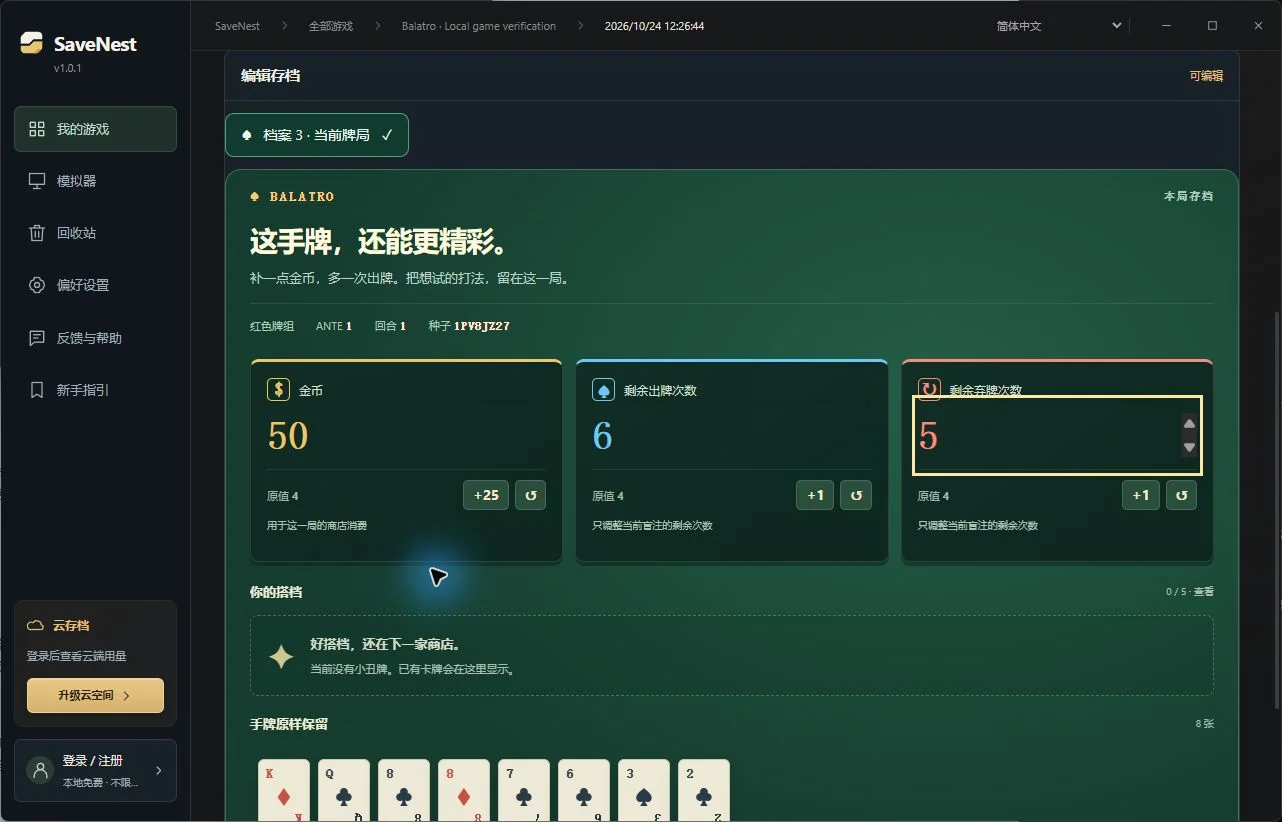
Edytor zestawia pieniądze, pozostałe ręce i odrzucenia. Zacznij od małej zmiany, np. 50 pieniędzy, 6 rąk i 5 odrzuceń. Ręce i odrzucenia zmieniają tylko pozostałe użycia w tym blindzie, a nie stały limit talii na każdą rundę.
Wybierz „Sprawdź i zapisz”, porównaj wartości, potwierdź zamknięcie gry i kliknij „Utwórz kopię i zapisz”. SaveNest kopiuje bieżące pliki przed zmianą. Oryginał w stałej bibliotece pozostaje dostępny do przywrócenia.
Kontynuuj rozgrywkę i zagraj rękę
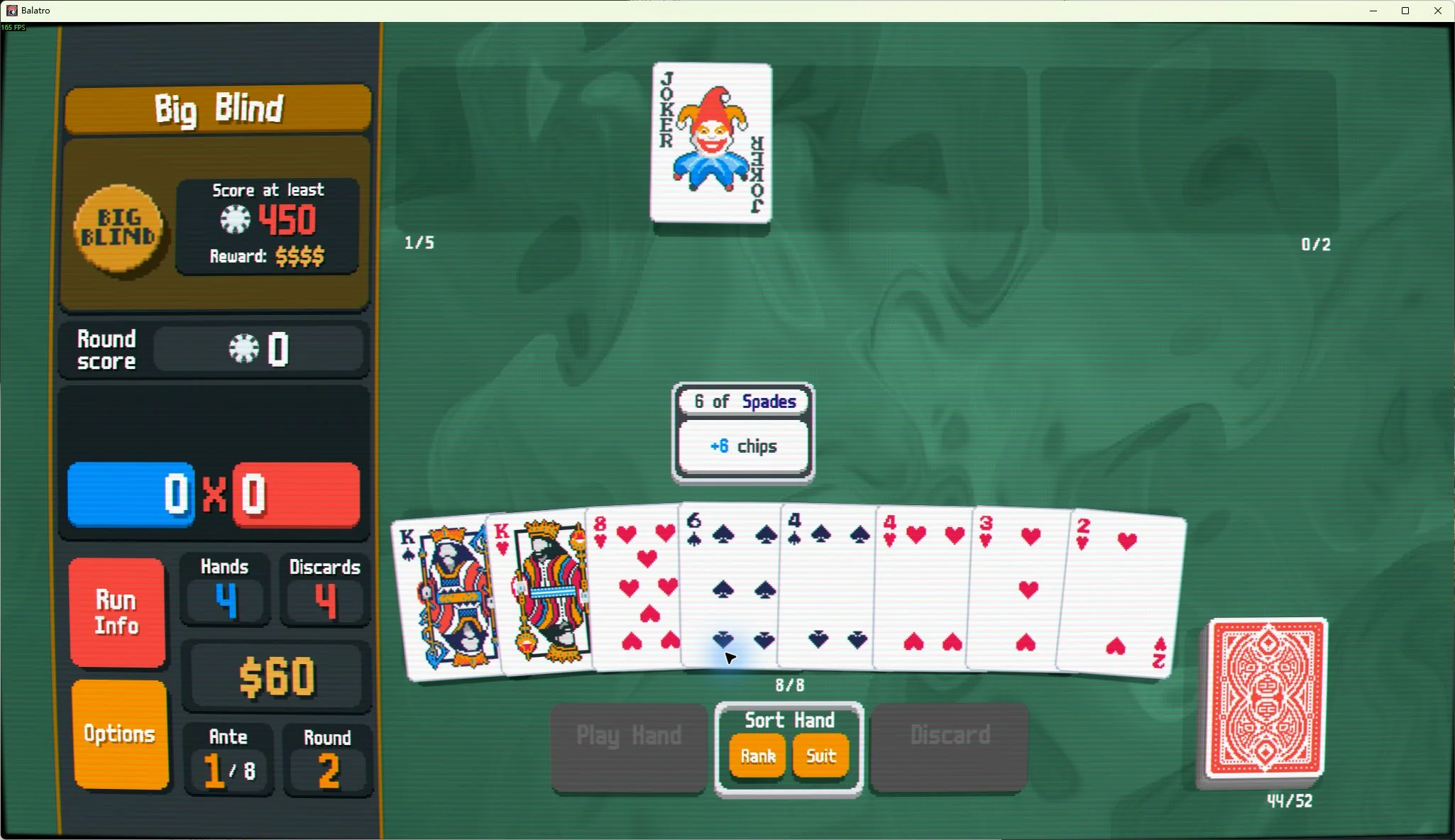
Uruchom Balatro ponownie i wybierz kontynuację w tym samym profilu, nie nową rozgrywkę. Sprawdź po lewej pieniądze, ręce i odrzucenia, a następnie rzeczywiście zagraj lub odrzuć karty.
W teście 4 pieniądze, 4 ręce i 4 odrzucenia zmieniły się w grze na 50, 6 i 5. Po odrzuceniu zostały 4 odrzucenia, a po zagraniu ręki — 5 rąk. Powrót do menu i kontynuacja zachowały te wartości oraz zdobyte już 280 punktów.
Po wygranym blindzie było 62 pieniędzy. Zakup jokera za 2 pozostawił 60. Wejście do następnego blinda, wyjście i ponowne uruchomienie zachowały 60 pieniędzy i kupionego jokera. Ręce i odrzucenia wróciły do normalnych wartości talii w nowym blindzie.
Jeśli wartości się nie zmieniły
Aby wrócić do oryginału, zamknij grę, znajdź „Przed edycją rozgrywki” w stałej bibliotece i sprawdź zakres przywracania. Jeśli kopia zawiera inne profile lub ustawienia, one też mogą się zmienić. Najpierw zachowaj bieżące postępy.
- Nie ma kontynuacji lub wraca samouczek: ukończ samouczek, zacznij zwykłą rozgrywkę i utwórz kopię wewnątrz blinda. Ta instrukcja nie pozwala wznowić rozgrywki samouczka.
- Pojawia się inna rozgrywka: sprawdź numer profilu i ziarno. Nie nadpisuj innego numerowanego folderu.
- Kupiona karta znika po restarcie: w teście zamknięcie gry bezpośrednio w sklepie wracało do wcześniejszego zapisu. Po zakupie przejdź do następnego blinda, a dopiero potem zamknij i uruchom grę, aby sprawdzić wynik.
- Pojawia się „Poproś o obsługę tego zapisu”: zachowaj oryginał, podaj wersję gry i potrzebne zmiany. Zgłoszenie nie wysyła automatycznie całego zapisu ani nie oznacza gotowej zgodności.


