 SaveNest
Dark Souls Remastered: расположение файлов сохранений
01 / Сначала вручную
Вручную подготовьте повторяемую тренировку с боссом
Documents\NBGI\DARK SOULS REMASTERED\<account>\DRAKS0005.sl2Полезная заметка к тренировочному сохранению содержит больше, чем «перед боссом». Запишите исходный костёр, набор снаряжения, число доступных исцелений, маршрут к туману и противника, которого планируете победить первым. Если менять эти условия между попытками, результаты сложнее сравнивать. Это план тренировки, а не утверждение, что SaveNest создаёт контрольные точки внутри игры.
Подготовьтесь к бою, дождитесь сохранения и выйдите. Скопируйте всю папку аккаунта как начало тренировки. После каждой попытки выходите из игры перед заменой на исходную копию. Победу сохраните в отдельной папке до возврата к тренировке: все персонажи аккаунта могут откатиться вместе.
02 / Упростите работу с SaveNest
Найдите сохранение, включите резервирование и оставьте путь назад
Оставьте SaveNest включенным для автоматической проверки и убедитесь, что для этой игры включена автоматизация. Интервал — это график проверок, а не гарантия того, что каждый тик создает новое отдельное сохранение. Если файлы заняты или изменяются, может потребоваться еще одна попытка; изучайте сообщения об ошибках.
- Найдите в SaveNest нужную игру и её издание. Включите резервное копирование, проверьте обнаруженный путь и аккаунт игрока. Если ничего не найдено, убедитесь, что игра уже создала сохранение, и решите проблему обнаружения перед продолжением.
- Завершите внутриигровое сохранение, выйдите в обычном режиме и дождитесь передачи средства запуска. Выберите «Создать резервную копию сейчас». Оставайтесь на результате до тех пор, пока не появится успех или ошибка, требующая принятия мер; Включение автоматизации само по себе не доказывает существование копии.
- Включите автоматическое резервирование для этой игры и выберите интервал. Оставьте SaveNest запущенным; после изменения прогресса проверьте на временной шкале, что копия успешно создана.
Прокрутите таблицу вбок на маленьких экранах.
| Задача | Вручную | С SaveNest |
|---|---|---|
| Найти активное сохранение | Самостоятельно найти путь и определить папку аккаунта. | Автоматически найти поддерживаемые игры и сохранения, затем один раз проверить нужный аккаунт. |
| Хранить несколько версий | Каждый раз не забывать копировать, датировать и сортировать резервные копии. | Включить автоматические копии на временной шкале, а важные этапы хранить в постоянной библиотеке. |
| Редактировать сохранение | Копирование сохраняет существующие значения. | Запросить поддержку этого сохранения |
| Повторить бой с боссом | Каждый раз выходить, искать исходную копию и заменять сохранение аккаунта. | Закрепить тренировочное сохранение и через Ctrl+L выбрать и подтвердить восстановление. |
Определите цель тренировки перед сохранением
После того, как игра сохранит подготовленное состояние, выйдите и заархивируйте сохранение. В редакторе записей добавьте примечание к настройке и закрепите запись как тренировочное сохранение. На скриншоте использован пример Анор Лондо. Сделайте одно пробное восстановление и проверьте исходное положение, прежде чем приступить к длительной тренировке.
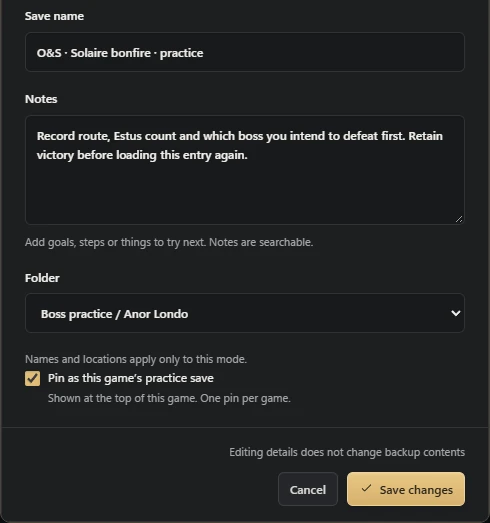
После победы оставьте две записи в библиотеке.
Дайте игре сохранить результат и выйдите. Используйте резервное копирование и архивирование, чтобы создать «O&S побеждены · победа», оставив исходную запись тренировки нетронутой. Снова откройте запись о победе и подтвердите время ее создания, прежде чем снова загружать старт. Резервная копия временной шкалы может быть удалена; сохраните результат в библиотеке, если захотите вернуться к нему.
Как работают горячие клавиши
Ctrl+S и Ctrl+L являются значениями по умолчанию, и настройки могут их изменить. Сохранение требует резервного копирования; при загрузке сначала открывается подсказка выбора. Прочтите выбранную строку и ее веху перед нажатием Enter. Esc отменяет запрос перед подтверждением.
Используйте обычные кнопки резервного копирования и восстановления, чтобы сначала изучить рабочий процесс. Это позволяет вам просматривать историю и масштаб, не полагаясь на привязку клавиш, концентрируясь на бою. Подтвердите видимый успех, а не предполагайте, что каждое нажатие создаёт новую запись.
Какие действия выполняются после подтверждения
Для распознанной игры и конфигурации запуска процесс в Windows может управлять выходом, защитой текущего прогресса, восстановлением и перезапуском. Следуйте подсказкам, если лаунчер или экран требуют ручного выбора.
Ошибка выхода или перезапуска отличается от неудачного восстановления с сохранением. Осмотрите заявленный этап. Успешное восстановление, за которым следует нераспознанный экран, не должно вызывать повторную слепую замену. Время загрузки зависит от фактического ПК и игровой среды.
Сохраняйте других персонажей и успешные попытки
Контрольная точка может содержать другие слоты персонажей в контейнере учетной записи. Имя его босса — это метка, а не фильтр слотов. Если другие персонажи продвинулись вперед с момента создания исходной копии, сохраните более новую полную версию, прежде чем вернуться к ней.
Разделите назначение копий: исходная копия для повторных попыток, история попыток для исследования и веха победы для результата, который вы хотите сохранить. Рабочий процесс управляет вашими собственными сохраненными состояниями; это не меняет поведение босса и не гарантирует достижения.
Что делать, если нет отклика на горячие клавиши
Убедитесь, что SaveNest запущен, игра включена в настройках, игра на переднем плане распознана, а назначенные горячие клавиши соответствуют нажатым. То же сочетание может использовать другое приложение. Не нажимайте загрузку повторно, пока операция выполняется.
Попробуйте обычную кнопку и проверьте ее конкретный результат. Если резервное копирование там работает, сосредоточьтесь на распознавании и привязке, а не на редактировании путей сохранения. Если и здесь произошел сбой, сохраните текущие файлы и сообщите об этапе и точной ошибке через «Обратная связь и помощь».
Общие вопросы
Могу ли я после победы сделать состояние перед боссом?
Вам нужно более раннее сохраненное состояние. Более поздний снимок не может восстановить более раннее событие.
Быстрая загрузка происходит мгновенно?
Он по-прежнему включает необходимые этапы выхода, защиты, восстановления и запуска. Посмотрите результат и заполните необходимые экраны вручную.
Можно ли изменить горячие клавиши?
Да. Используйте привязки, указанные в текущих настройках, и проверьте наличие конфликтов с другим программным обеспечением.
Ссылки и дополнительная литература
Расположение сохранений и поведение синхронизации могут меняться. Проверьте инструкции для своего издания игры.


