 SaveNest
教程局、商店阶段和其他版本暂不开放这三个数值的修改。已有小丑牌与手牌可查看,不能在这里添加卡牌或解锁图鉴。
01 / 先看手动方法
先找到正在玩的那一局
%APPDATA%\Balatro\<档案编号>\save.jkr在游戏中选好档案,开始普通牌局,进入盲注并拿到手牌,再返回主菜单、退出游戏。Windows 存档目录是 %APPDATA%\Balatro,数字文件夹对应不同档案;当前牌局在其中的 save.jkr。不要把 profile.jkr 或 settings.jkr 当成牌局文件。
手动备份时,把完整的数字档案文件夹复制到别处,记下种子、底注和回合。想回到这一局,先关闭小丑牌并另存当前档案,再把目标备份按原编号放回;进入同一档案继续。
02 / 再用 SaveNest 简化操作
识别存档、开启备份,随时留好回头路
打开 SaveNest 中的小丑牌,核对存档目录,点击“立即备份”。把这份备份保存到永久存档库,命名为“修改前的牌局”,再点击存档名称打开详情。选择对应档案,用种子、底注和回合确认选中了正确牌局。
自动检查需要 SaveNest 保持运行,并为这款游戏启用自动备份。间隔表示检查频率,不保证每到一个时间点就生成一份不同的存档。文件忙碌或持续变化时可能需要稍后重试,应检查界面结果与错误。
- 在 SaveNest 搜索准确的游戏名称和版本,打开详情后启用备份,核对识别出的存档位置与玩家账号。没有找到存档时,先确认游戏已实际生成存档,再处理识别问题,不随意选一个同名目录。
- 完成游戏内存盘,正常退出并等待启动器传输结束,再点击“立即备份”。查看操作结果,确认生成成功;仅打开自动备份开关,不能证明已经有一份可用副本。
- 开启这款游戏的“自动备份”,选择备份间隔,并保持 SaveNest 运行。进度变化后,到时间线确认出现了成功的备份记录。
小屏幕可左右滑动查看完整表格。
| 要做的事 | 手动操作 | 使用 SaveNest |
|---|---|---|
| 找到当前存档 | 自己查路径、辨认账号文件夹。 | 自动检测支持的游戏和存档位置,首次核对对应账号。 |
| 保留多个版本 | 每次记得复制、写日期,再整理备份。 | 开启自动备份保留时间线,把关键节点存入永久库。 |
| 修改存档 | 复制存档只保留原有数值。 | 在同一界面修改金币、剩余出牌和弃牌次数。 |
给当前盲注多一次尝试
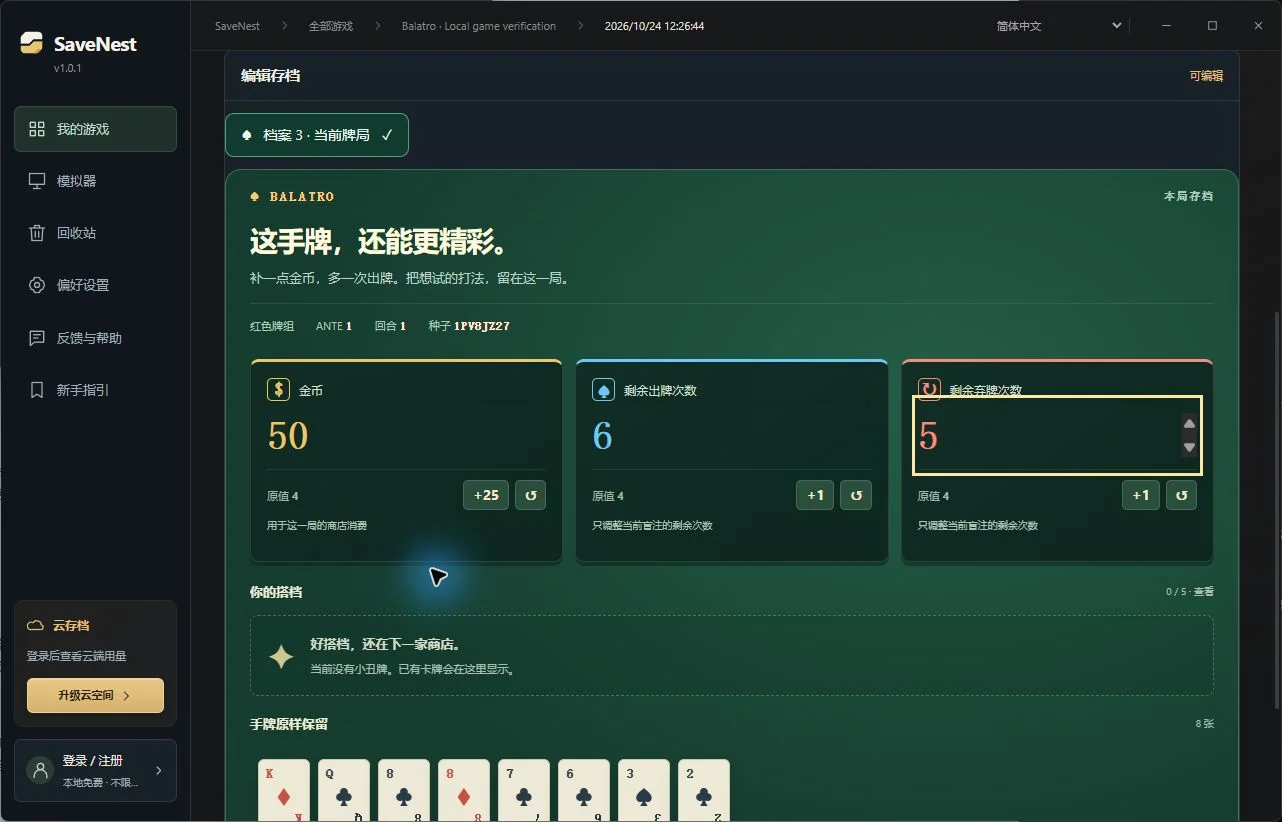
编辑区集中显示金币、剩余出牌和剩余弃牌。先做小幅调整,例如把金币改为 50、出牌改为 6、弃牌改为 5。出牌和弃牌只影响当前盲注的剩余次数,不会永久改变牌组的每回合次数。
点击“核对并保存”,检查原值与新值,确认游戏已退出后选择“备份并保存”。SaveNest 会先备份当前文件,再应用修改;保存在永久库的原局仍可用于回退。
回到游戏,确认能继续打
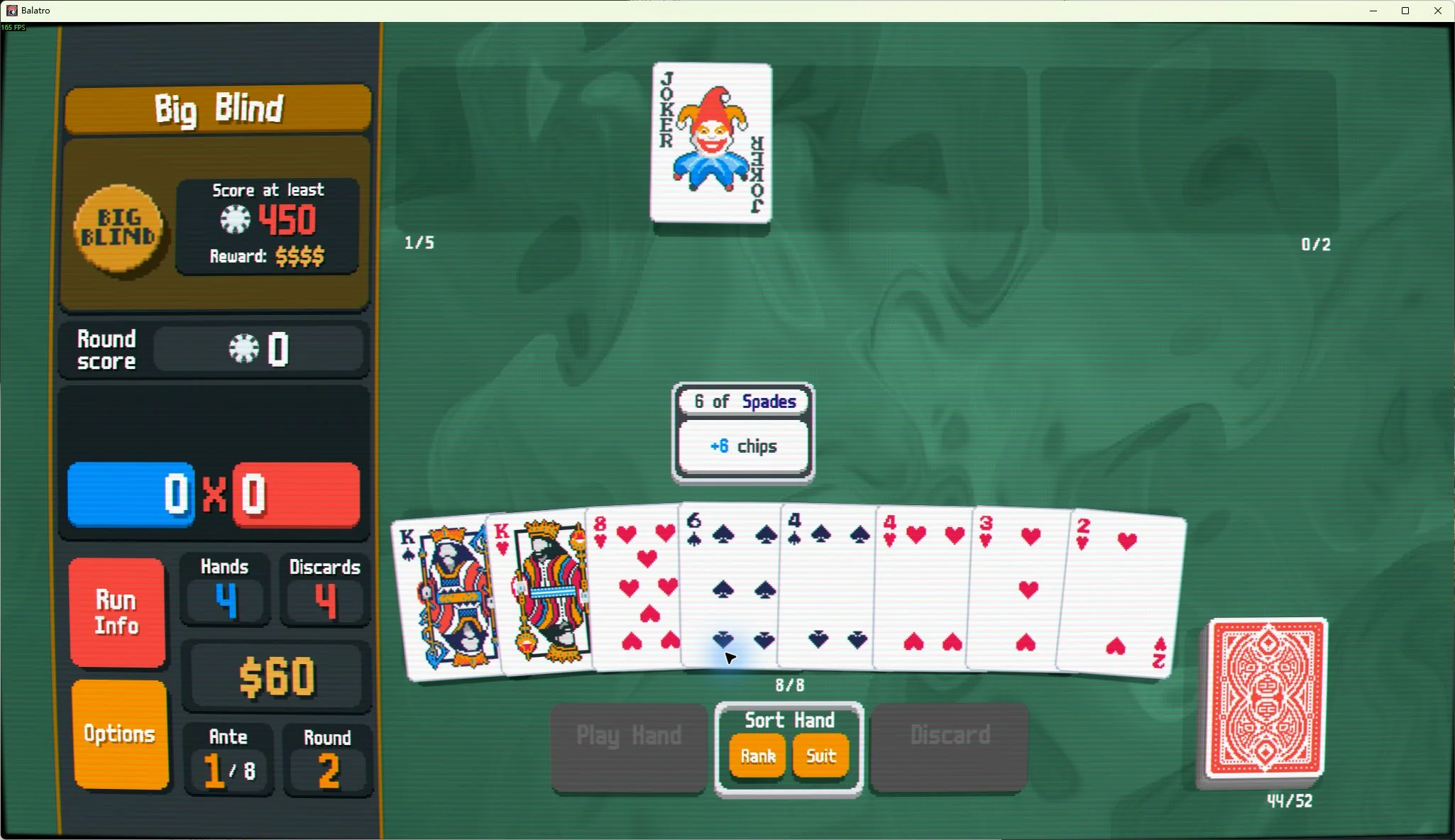
重新启动小丑牌,在同一个档案中选择“继续”,不要开始新的一局。先看左侧金币、出牌和弃牌,再实际打出一手或弃一次牌。
这次测试把 4 金币、4 次出牌、4 次弃牌改成了 50、6、5。游戏载入后数值一致;弃牌一次变为 4,出牌一次变为 5。返回主菜单再继续,数值和已获得的 280 分仍然保留。
通过盲注后,测试局结算到 62 金币,购买一张 2 金币的小丑牌后剩余 60。进入下一盲注,再退出并重启,60 金币和买到的小丑牌都保留了下来。新盲注的出牌、弃牌次数恢复为牌组正常值,这是正常结算。
数值没变,先看这几个地方
想回到修改前,先退出游戏,在永久存档库找到“修改前的牌局”,查看还原范围再恢复。若备份包含多个档案或设置文件,还原也可能影响这些文件,先保留当前进度。
- 没有“继续”或又进入教学:先完成教学、开始普通牌局,在盲注中备份。教程局不能按本文步骤续读。
- 看到了另一局:核对档案编号与种子。不要直接覆盖其他数字文件夹。
- 刚买的牌重启后不见了:本次测试中,在商店直接关闭游戏会回到较早的保存点。购买后先进入下一盲注,再退出并重启核对。
- 页面出现“申请解析这个存档”:保留原文件,填写游戏版本和希望修改的项目。申请不会自动上传整份存档,也不代表已经完成适配。


