 SaveNest
01 / 先看手動方法
Xbox PC 版沒有戰役或 DMZ 按鈕,先查內容包
如果你用的是 Xbox PC 版,裝完遊戲後首頁沒有戰役或 DMZ 按鈕,先檢查 Call of Duty: Modern Warfare 4 - Content Pack 1 有沒有裝好。只看到遊戲主體已經安裝,還得再看一眼這個內容包。
截至 10 月 22 日,這個 Xbox PC 啟動入口問題仍在檢查中。內容包和設備限制都確認過,按鈕還是沒有,就繼續留意修復進展,不必把它直接當成戰役存檔被刪。
- 回到 Xbox 應用的“我的遊戲庫”,找到 MW4。當清單裡找不到時,先取消 Play state 裡的 Installed(已安裝)篩選。
- 右鍵遊戲,開啟 Manage(管理),在 Add-ons(附加內容)檢查 Content Pack 1。沒裝的話,到遊戲詳情頁的 Add-ons for this game(此遊戲的附加內容)裡找到並安裝;下載和更新都完成後,再啟動遊戲。
- 再檢查微軟商店帳戶的裝置管理,看看是否已經達到 10 台裝置上限。這也是這次缺少啟動入口時需要排查的一項。
等級和解鎖像新號碼一樣,先看完整 Activision ID
在遊戲主介面開啟 Options(選項)→ ACCOUNT(帳號)→ Activision Account(動視帳號)。看完整的 Activision ID,把 # 後面的數字也一起核對。如果舊電腦或原平台還留登入狀態,就先去那邊看一眼;只看顯示名字相同,還不能確認是原來那個號碼。
線上進度跟著動視帳號走。 Steam、Battle.net 或 Xbox 平台號如果被連到了另一個動視帳號,原來的進度不會跟著轉過去。這時要找的是之前保存進度的那個動視帳號。
- 登入動視帳戶網站,打開 LINKED ACCOUNTS(已綁定帳號),核對裡面的 Steam、Battle.net 或 Xbox 身份,是否就是你實際遊玩的那個平台號。
- 確認進了另一個動視帳號後,先找回原帳號的登入方式,再確認平台該綁定到哪裡。把平台重新連回原廠視帳號,才能繼續使用原帳號保留的進度。
- 不要反覆解綁試哪個號才對。正常解綁有每 12 個月一次的限制,動手前先看清帳號頁面的提示。
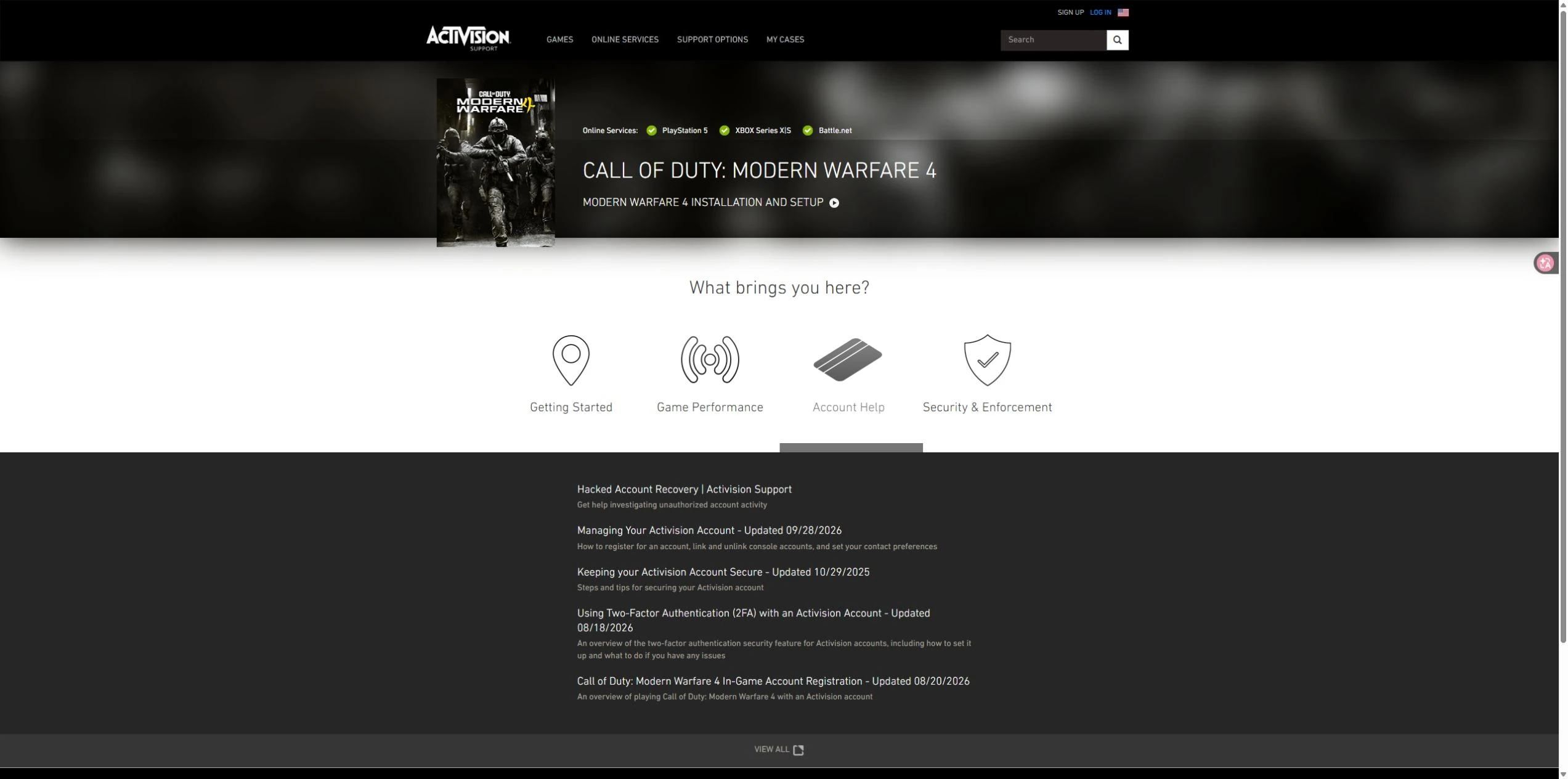
綁定清單裡出現陌生帳號,就以帳號被竊處理
如果绑定列表里多了不认识的账号,或者邮箱、绑定关系不是自己改的,就别继续用“换个号试试”的方式排查了。這時走動視的帳號被竊恢復流程,比繼續嘗試解綁、重綁更合適。
在官方恢復表單裡提交相關帳號資訊。密碼和驗證碼不要發在公開貼文或截圖裡。
能進戰役,只是「繼續」回到了更早的位置
這種情況和缺少安裝入口不同。先記下具體任務,以及「繼續」實際載入的位置,手上已有的備份繼續留好。網路上針對舊作 Call of Duty 的刪目錄、替換檔案方法,不能直接當成 MW4 的修復步驟來做。
提交问题时,把两次游玩之间发生了什么写清楚:你在哪个 PC 商店玩、游戏版本是多少、什么任务和难度、退出前到了哪个检查点、重开后又回到哪里;中间闪退或报错的话,把报错原文也附上。
02 / 再用 SaveNest 簡化操作
帳號問題單獨處理,本機遊戲先留好備份
SaveNest 不會還原 Activision 線上進度,也不會補裝缺少的戰役內容。MW4 可點擊「申請支援這款遊戲」,填寫 PC 商店、遊戲版本和希望處理的存檔需求,不要隨意選擇猜測的目錄。
對於你同時在玩的已支援 Windows 遊戲,SaveNest 可以偵測遊戲和存檔位置、保留自動備份歷史,並編輯已辨識的格式。霧鎖王國、Cyberpunk 2077 和 Balatro 已有專用視覺化編輯介面,可按下方對應攻略操作。
- Cyberpunk 2077 Save Editor:歐元、屬性點與專長點修改
- Enshrouded Save Editor:霧鎖王國背包、等級與存檔修改教程
- Balatro Save Editor:小丑牌金幣、出牌與棄牌次數修改教學
小螢幕可左右滑動以檢視完整表格。
| 要做的事 | 手動操作 | 使用 SaveNest |
|---|---|---|
| 線上進度 | 核對原 Activision 帳號及綁定平台。 | 帳號復原仍透過 Activision 官方處理。 |
| 找到目前存檔 | 自行查路徑、辨認帳號資料夾。 | 自動偵測支援的遊戲和存檔位置,首次確認對應帳號。 |
| 保留多個版本 | 每次記得複製、寫日期,再整理備份。 | 開啟自動備份保留時間軸,把關鍵節點存入永久庫。 |


