SaveNest
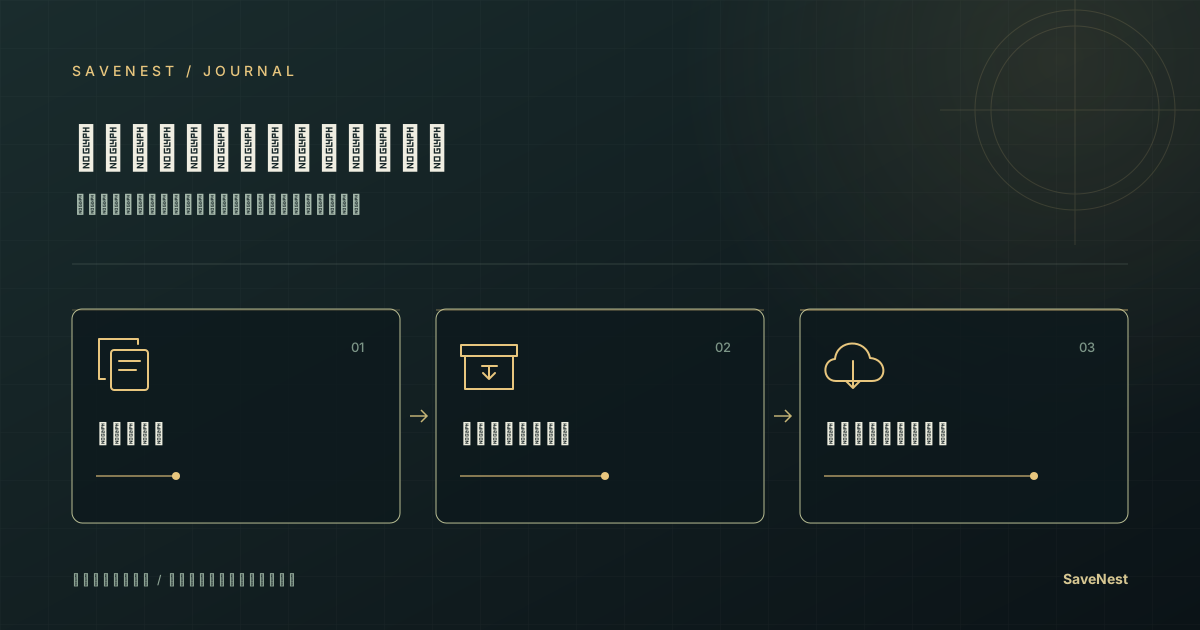
チェックされたローカルベースラインから開始する
ローカルのバックアップ、復元、エクスポートはサインインなしで無料で行えます。正しく設定されたゲームとアカウントを選択し、保存を完了して、最初に成功したバックアップを検査します。これにより、ワークフローがマシン上で実際に何を保護しているかが確立されます。
自動化は、SaveNest の実行中に変更された進行状況をチェックできます。その履歴に頼る前に、エラーと使用できないアダプターを検査してください。スケジュールは、バックアップされたスコープが正しい場合にのみ役立ちます。
意図的なマイルストーンに名前を付ける
現在のタイムラインには、ゲームごとに手動と自動を合わせて最新 100 件が残ります。履歴の入れ替えに関係なく残したいチェックポイントは、保管庫に保存してください。名前やメモには、実際のキャラクター、周回、節目を記録しましょう。
チェックポイントの名前は復元範囲を変えません。アカウント全体のファイルには複数のキャラクターが含まれる場合があります。毎回確認画面で範囲を読み、古い状態に戻す前に新しい進行状況を保護してください。
必要に応じてオフデバイスのコピーを追加する
同じディスクに二つのバージョンを残すと誤上書きには備えられますが、ディスク故障のリスクは共有したままです。検証したエクスポートや利用可能なクラウドコピーを使い、そのディスクの外にも別のコピーを残しましょう。転送が実際に完了したことを確認してください。
SaveNest クラウド アクセスはオプションであり、利用可能な資格を持つアカウントが必要です。デバイスのオプトイン、利用可能な割り当て、特定のバージョンのステータスがすべて重要です。クラウド ストレージでは、バックアップされなかった状態を遡及的に回復することはできません。
復元は確認してから別に実行する
クラウドからのダウンロードは、検証済みのバージョンを履歴に追加する操作です。ゲームが使用するファイルへの適用には、別途復元を実行します。対応するデスクトップ処理では、復元前に現在の状態を保護します。候補の内容を確認してから、置き換えるかどうかを判断できます。
最後に、ゲーム内の目的のスロットをロードします。整合性チェックではバイトを確認できますが、望ましいクエストの状態を特定したり、すべてのゲーム エディションを認証したりすることはできません。実際の結果が確認されるまで、ターゲットコピーと保護用コピーを保管してください。